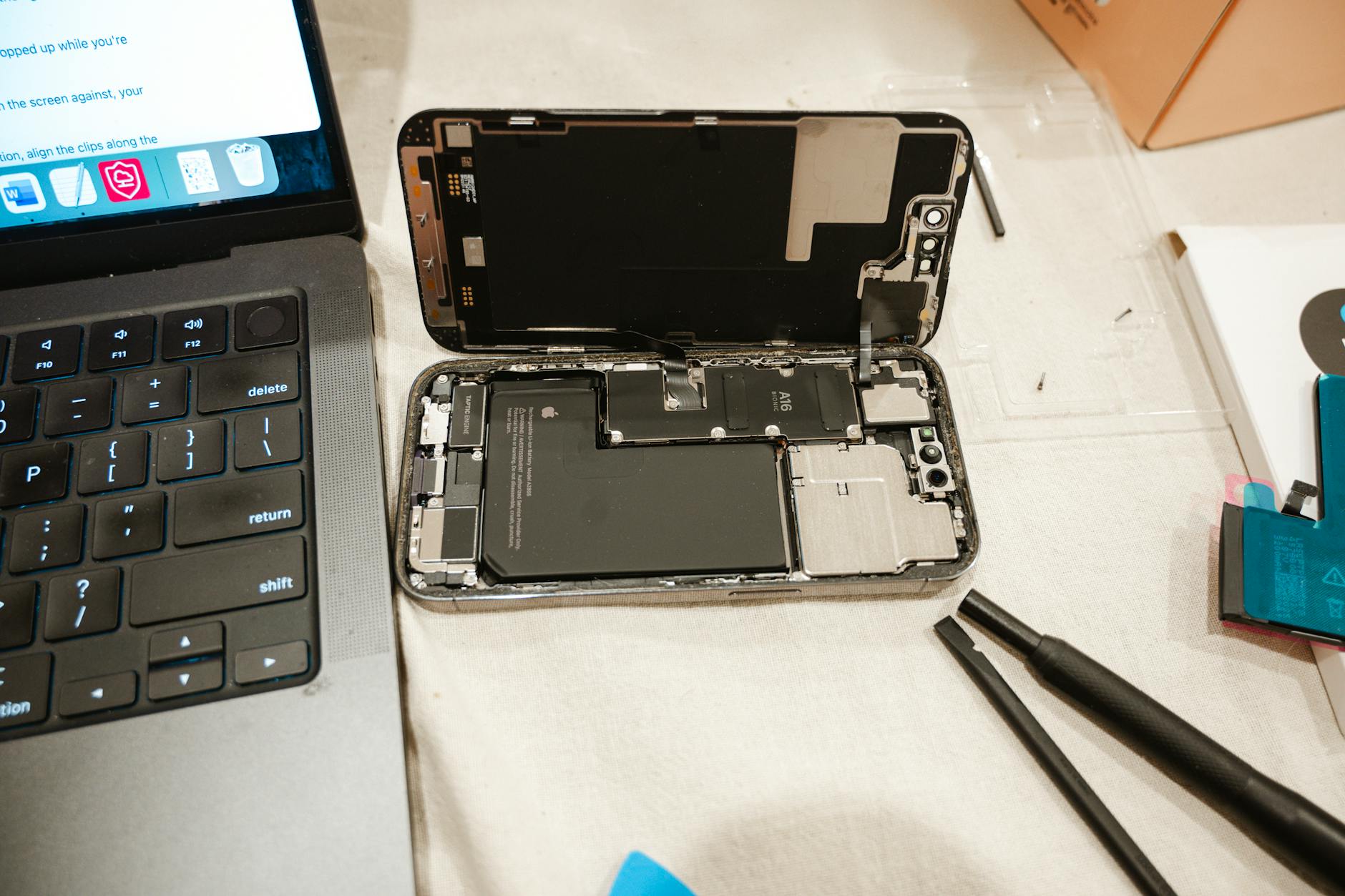
Dlaczego po wymianie baterii telefon dalej „ssie” energię
Co faktycznie zmienia wymiana baterii, a czego nie rusza
Nowa bateria rozwiązuje tylko jeden problem: zużyty, fizycznie wyeksploatowany akumulator. Nie dotyka natomiast ani systemu operacyjnego, ani setek małych ustawień, ani nawyków użytkownika. Jeśli telefon przed wymianą baterii miał bałagan w oprogramowaniu, po wymianie będzie miał… ten sam bałagan, tylko z potencjalnie większym „zbiornikiem” energii.
Optymalizacja oprogramowania po wymianie baterii polega na doprowadzeniu systemu i aplikacji do stanu, w którym korzystają z nowego akumulatora możliwie rozsądnie. Sama wymiana baterii nie zatrzyma procesu skanowania sieci Wi-Fi co kilka sekund, nie wyłączy agresywnej synchronizacji poczty ani nie uspokoi rozszalałych powiadomień z komunikatorów.
Nowy akumulator daje większą pojemność użyteczną i wyższe napięcia pod obciążeniem, ale jeśli procesor jest non stop „przyspawany” na wysokich częstotliwościach przez źle zachowującą się aplikację, oszczędność będzie kosmetyczna. Dlatego po samej wymianie urządzenie może nadal rozładowywać się szybciej, niż oczekujesz.
Oczekiwania vs rzeczywistość po wymianie baterii
Wielu użytkowników zakłada, że po wymianie baterii telefon „magicznie” zacznie trzymać dwa razy dłużej. Realny efekt często wygląda tak:
- czas pracy przy wyłączonym ekranie i czuwaniu poprawia się mocno,
- czas pracy podczas intensywnego używania (gry, wideo, GPS) poprawia się umiarkowanie,
- czas pracy przy bałaganie w ustawieniach prawie się nie zmienia.
Jeśli oprogramowanie jest zużyte, zaśmiecone, pełne konfliktów, to nowa bateria tylko „maskuje” problem na chwilę. Telefon będzie trochę dłużej wytrzymywał na jednym ładowaniu, ale dalej będzie czuć, że urządzenie się nagrzewa, potrafi zjeść 20–30% baterii na noc i nie reaguje płynnie.
Realistyczne podejście jest proste: wymiana baterii to dopiero połowa drogi. Druga połowa to optymalizacja ustawień baterii Android (lub iOS) oraz uporządkowanie aplikacji w tle. Najwięcej zyskuje się na wyciszeniu tego, co działa bez przerwy, nawet gdy ekran jest zgaszony.
Jak rozpoznać, że problem jest czysto programowy
Typowe objawy programowych problemów z czasem pracy po wymianie baterii to:
- telefon traci dużo procentów w nocy, mimo że leży nieużywany,
- obudowa dziwnie się nagrzewa przy prostych zadaniach (np. czytanie wiadomości),
- statystyki zużycia pokazują jedną–dwie aplikacje „na szczycie” z ogromnym zużyciem,
- system często się przycina, pojawiają się błędy aplikacji, restartuje się launcher.
W takich sytuacjach akumulator jest tylko „ofiarą”. Źródłem problemu są procesy w tle, błędne statystyki systemowe, czasem konflikt po aktualizacji systemu czy nie do końca kompatybilna wersja aplikacji. Diagnostyka usterki „bateria czy oprogramowanie” sprowadza się do patrzenia na zużycie energii przy ekranie wyłączonym i przy lekkim, zwykłym użyciu.
Jeśli przy czuwaniu (ekran wyłączony, brak aktywnego GPS, Wi-Fi, transmisji danych) telefon traci kilka procent na godzinę, to ewidentnie coś „trzyma” procesor lub modem sieciowy. To nie zachowanie typowe dla poprawnie działającego systemu z nowym akumulatorem.
Kiedy winić system, a kiedy serwis lub baterię
Sygnały sugerujące problem ze stroną sprzętową (bateria lub płyta główna):
- bateria rozładowuje się skokowo: długo trzyma, a potem w kilka minut spada z np. 40% do 5%,
- telefon wyłącza się przy 20–30% i uruchamia dopiero po podpięciu ładowarki,
- urządzenie bardzo mocno się grzeje nawet w trybie samolotowym,
- po przywróceniu ustawień fabrycznych telefon nadal zachowuje się identycznie jak przed resetem.
To może oznaczać wadliwą baterię, kiepskiej jakości zamiennik lub problem z układem zasilania na płycie głównej. W takiej sytuacji optymalizacja oprogramowania po wymianie baterii niewiele pomoże – trzeba wrócić do serwisu.
Z kolei, jeśli po resecie, uporządkowaniu aplikacji i kalibracji statystyk wyraźnie widać poprawę (czas pracy rośnie, nagrzewanie spada), sprawa jest jasna: główny winowajca to ustawienia systemu i zachowanie aplikacji.
Prosta zachęta do diagnostyki zamiast nerwów
Zanim w myślach obwinisz serwis, producenta baterii i cały świat, poświęć kilkanaście minut na spokojne sprawdzenie ustawień. Kilka dobrze wykonanych kroków potrafi „odkleić” kilkadziesiąt dodatkowych minut lub nawet godzin działania na jednym ładowaniu. To inwestycja jednorazowa, a korzyści czuć każdego dnia.

Pierwsze godziny i dni po wymianie baterii – jak „ułożyć” system
Dlaczego nie oceniać baterii po jednym dniu
Po wymianie akumulatora system operacyjny potrzebuje czasu, żeby się „nauczyć” nowej baterii. Algorytmy zarządzania energią zbierają dane o tym, jak szybko spada poziom naładowania przy różnych obciążeniach, jakie są typowe wzorce używania telefonu, jak wygląda ładowanie. W tym okresie wskazania procentów mogą być mało precyzyjne.
Dodatkowo po uruchomieniu telefonu z nową baterią często rusza fala procesów w tle: indeksowanie plików, aktualizacje aplikacji, synchronizacja kont. To wszystko sprawia, że pierwsze godziny i dzień po wymianie są zazwyczaj „cięższe” dla baterii niż standardowe użytkowanie.
Dlatego sensowna ocena wydajności energetycznej ma sens dopiero po kilku dniach normalnego używania, nie po jednej nocy czy kilku godzinach od wyjścia z serwisu.
Prosty harmonogram na pierwsze 7 dni
Dobrze zaplanowane pierwsze dni po wymianie baterii potrafią znacznie usprawnić późniejsze działanie. Poniżej praktyczny plan:
- Pierwsze 24 godziny:
- po odbiorze z serwisu naładuj telefon do 100% bez przerywania, najlepiej oryginalną ładowarką,
- używaj telefonu normalnie, ale unikaj ekstremalnych obciążeń (długie gry 3D, wielogodzinne nagrania wideo),
- nie oceniaj jeszcze czasu pracy – daj systemowi się ustabilizować.
- Dzień 2–3:
- obserwuj, ile procent baterii schodzi przy czuwaniu (noc, praca, szkoła),
- sprawdź statystyki baterii i zanotuj aplikacje, które są na szczycie listy,
- wstępnie włącz tryby oszczędzania energii i dopasuj jasność ekranu.
- Dzień 4–7:
- jeśli procenty skaczą, wykonaj miękką kalibrację (o tym dalej),
- ogranicz działanie w tle aplikacjom, które zużywają najwięcej energii,
- zweryfikuj ustawienia sieci, synchronizacji i lokalizacji.
Taki spokojny harmonogram pozwala po tygodniu całkiem obiektywnie ocenić, czy telefon trzyma „normalnie” dla swojego wieku i klasy, czy jednak coś jeszcze wymaga uwagi.
Ustawienia ładowania na start – pełne cykle czy 20–80%
Krąży wiele mitów dotyczących ładowania nowej baterii. Nie trzeba robić trzech pełnych ładowań od 0 do 100% z rzędu, żeby „aktywować” baterię – współczesne litowo-jonowe ogniwa tego nie wymagają. Prawda jest jednak taka, że jeden pełny cykl ładowania i rozładowania pomaga systemowi lepiej skalibrować wskazania.
Na co dzień najzdrowiej dla baterii jest faktycznie trzymać się zakresu mniej więcej 20–80%, ale zaraz po wymianie można:
- raz–dwa razy naładować telefon do pełna (100%),
- używać go do poziomu ok. 10–20% i wtedy ponownie ładować,
- unikać długiego przetrzymywania urządzenia na 0% lub stale na ładowarce po osiągnięciu 100%.
Takie podejście daje dobrą równowagę między wygodą, żywotnością akumulatora i dokładnością wskazań procentowych. Nie trzeba obsesyjnie pilnować każdego procenta – ważny jest ogólny trend i rozsądek.
Jak rozpoznać, że coś poszło nie tak po wymianie
Po kilku dniach od wymiany baterii zwróć uwagę na kilka sygnałów ostrzegawczych:
- szybkie rozładowanie w trybie czuwania – jeśli przez noc (6–8 godzin) schodzi więcej niż 10–15% baterii przy wyłączonych danych mobilnych i Wi-Fi, to coś nadmiernie pracuje w tle,
- wyraźne nagrzewanie przy lekkim użyciu – przeglądanie wiadomości czy social media nie powinno powodować mocnego grzania obudowy,
- skaczące wskazania procentowe – nagłe spadki o kilkanaście procent bez wyraźnego powodu,
- wyłączanie się telefonu przy pozornie wysokim stanie naładowania.
Jeśli pojawia się jeden z tych objawów, trzeba przeprowadzić dokładniejszą optymalizację ustawień i ewentualną kalibrację statystyk. Jeżeli mimo tego problemy nie znikają, rośnie prawdopodobieństwo usterki sprzętowej.
Dobrze przepracowany tydzień = miesiące spokoju
Kilka dni świadomej konfiguracji po wymianie baterii oszczędza tygodnie irytacji. To idealny moment, żeby od nowa poustawiać tryby oszczędzania, przyciąć zbędne powiadomienia i wyczyścić aplikacje, których od dawna nie używasz. Po takim „starcie” nowa bateria pokazuje pełnię swoich możliwości znacznie dłużej.
Kalibracja baterii i statystyk systemowych – co ma sens, a co jest mitem
Kalibracja baterii sprzętowa vs reset statystyk oprogramowania
W sieci funkcjonuje pojęcie „kalibracji baterii”, które bywa mylone z różnymi dziwnymi procedurami. W praktyce trzeba odróżnić dwie rzeczy:
- zachowanie fizycznej baterii – pojemność, napięcie, stan ogniw; na to wpływa głównie jakość baterii i sposób użytkowania,
- statystyki i algorytmy systemu – sposób, w jaki Android czy iOS przelicza napięcia na procenty i czas pracy, zapisuje historię zużycia.
Na pierwsze nie masz realnego wpływu poza tym, że dbasz o rozsądne ładowanie i unikasz przegrzewania urządzenia. Na drugie wpływasz przez miękką kalibrację i reset statystyk zużycia, czyli pozwolenie systemowi na ponowne „uczenie się” baterii bez śmieci z przeszłości.
Optymalizacja oprogramowania po wymianie baterii powinna zawsze zawierać etap dopasowania statystyk – inaczej telefon może przez dłuższy czas zgadywać poziom naładowania, co frustruje i utrudnia realną ocenę czasu pracy.
Bezpieczna procedura miękkiej kalibracji
Miękka kalibracja nie wymaga żadnych specjalnych aplikacji. Sprawdza się prosty schemat:
- Naładuj telefon do 100% i przytrzymaj jeszcze 20–30 minut na ładowarce.
- Odłącz ładowarkę i używaj urządzenia normalnie, aż do poziomu ok. 5–10%.
- Przy 5–10% wykonaj kopię ważnych danych, jeśli chcesz mieć pełną kontrolę.
- Pozwól telefonowi rozładować się aż do automatycznego wyłączenia (bez wymuszania wyłączania przy wyższym poziomie).
- Od razu podłącz ładowarkę i naładuj do 100% bez przerywania, najlepiej przy pozostawieniu telefonu w spoczynku lub lekkim użyciu.
Takie „uczenie” baterii pomaga systemowi dopasować krzywą rozładowania do rzeczywistej pojemności nowego akumulatora. Tę procedurę wystarczy wykonać raz po wymianie baterii lub raz na kilka miesięcy przy dziwnym zachowaniu wskaźnika.
Dlaczego kasowanie baterystats nie „naprawi” baterii
W starszych poradnikach często pojawia się sugestia kasowania plików typu batterystats.bin czy używania aplikacji „kalibracja baterii” wymagających roota. Współcześnie takie działania mają ograniczony sens i mogą bardziej zaszkodzić niż pomóc, jeśli nie wiadomo dokładnie, co się robi.
Kasowanie statystyk nie zwiększa fizycznej pojemności akumulatora ani nie cofnie jego zużycia. Może co najwyżej wyczyścić historię zużycia, co ziści się z miękką kalibracją. Dodatkowe grzebanie w systemowych plikach bez potrzeby jest zbędne – algorytmy i tak reagują na realne napięcia i zachowanie baterii.
Jeśli telefon ma tryb resetowania statystyk baterii w opcjach serwisowych (czasem dostępny w menu ukrytym), można z niego skorzystać, ale nie jest to obowiązkowe. Najwięcej i tak daje zwykły pełny cykl rozładowania–ładowania wykonany świadomie.
Objawy rozjechanych statystyk systemowych
Nieprawidłowo skalibrowane statystyki zużycia objawiają się w specyficzny sposób:
- procent baterii długo „stoi” na jednym poziomie, a potem spada nagle,
Dodatkowe sygnały źle dopasowanych odczytów
Nierówna praca wskaźnika baterii potrafi naprawdę zmylić. Poza skokami procentów pojawiają się też inne, mniej oczywiste symptomy:
- telefon nagle „ożywa” po restarcie i pokazuje więcej procent niż przed wyłączeniem,
- system uparcie szacuje bardzo zły czas pracy („1 h do rozładowania”), mimo że bateria realnie trzyma dłużej,
- po naładowaniu do 100% wskaźnik w kilka minut spada do 95–96%, nawet gdy prawie nic nie robisz,
- różne aplikacje monitorujące baterię podają zupełnie inne dane o zużyciu.
W takich sytuacjach miękka kalibracja połączona z kilkoma spokojnymi dniami użytkowania jest dużo skuteczniejsza niż instalowanie kolejnej „magicznej” aplikacji od baterii. Wystarczy jeden–dwa świadome cykle, by system zaczął zachowywać się przewidywalnie, a ty zyskał realne dane do dalszej optymalizacji.

Kluczowe ustawienia systemu, które realnie wydłużają czas pracy
Tryby oszczędzania energii – kiedy i jak ich używać
Większość telefonów ma dziś co najmniej dwa poziomy oszczędzania energii: standardowy i super (lub „maksymalny”). Warto je dopasować do swojego dnia, zamiast włączać na oślep.
- Tryb standardowy – ogranicza część procesów w tle, zmniejsza wydajność CPU, czasem blokuje animacje.
- dobry do używania na stałe, jeśli telefon ma zapas mocy,
- opłaca się go włączyć od razu po wymianie baterii i sprawdzić, czy odczuwasz spadek płynności – w wielu modelach różnica jest minimalna, a zysk spory.
- Tryb maksymalny / superoszczędny – wycina większość usług w tle, często ogranicza telefon do kilku aplikacji.
- idealny awaryjnie: podróż, długi dzień bez ładowarki, koniec zmiany w pracy,
- nie ma sensu używać go codziennie od rana do wieczora – telefon wtedy traci część funkcji smart, a zyski energetyczne względem dobrze skonfigurowanego systemu bywają mniejsze niż myślisz.
Najprostsza strategia: włącz standardowe oszczędzanie „na stałe”, a superoszczędny traktuj jak awaryjny turbo-przycisk. Parę sekund ustawień, a bateria dziękuje każdego dnia.
Jasność ekranu i częstotliwość odświeżania
Ekran to najczęściej największy pożeracz energii. Na szczęście da się go okiełznać bez udręki dla oczu.
- Automatyczna jasność – zostaw ją włączoną, ale:
- ustaw suwak „poziomu bazowego” nieco niżej niż fabrycznie,
- sprawdź, czy filtr światła niebieskiego (tryb nocny) nie rozjaśnia obrazu – niektóre nakładki to robią.
- Ręczna jasność – sensowna opcja, gdy:
- głównie siedzisz w pomieszczeniach o stałym oświetleniu,
- możesz spokojnie używać 25–40% jasności przez większość dnia.
- Wysokie odświeżanie (90/120 Hz) – przyjemne, ale kosztuje energię.
- szukaj opcji „adaptacyjne odświeżanie” – telefon sam zejdzie z Hz, gdy nie trzeba,
- jeśli chcesz naprawdę wydłużyć czas pracy, ustaw na stałe 60 Hz; różnica w baterii bywa większa niż wrażenie „płynności” przy zwykłych zadaniach.
Jedno wieczorne dostosowanie jasności i Hz potrafi dodać godzinę–dwie ekranu. Zrób to raz porządnie, a później praktycznie o tym zapomnisz.
Animacje, wibracje i efekty – drobiazgi, które się sumują
Mikrooszczędności nie uratują kiepskiej baterii, ale po wymianie pozwalają wycisnąć z niej maksimum.
- Animacje systemowe – w opcjach deweloperskich (Android) możesz:
- zmniejszyć skalę animacji do 0,5x lub całkiem je wyłączyć,
- telefon będzie sprawiał wrażenie szybszego, a układ graficzny odetchnie.
- Wibracje – silnik wibracyjny też zużywa energię.
- ogranicz wibracje na klawiaturze i reakcje dotykowe,
- zostaw jedynie wibrację dla połączeń i kluczowych powiadomień.
- Tapety dynamiczne i widżety – ładne, ale ciężkie:
- statyczna, ciemniejsza tapeta (szczególnie na OLED) to mniej poboru energii,
- ogranicz widżety do tych, których naprawdę używasz – każdy to stałe odświeżanie danych.
Małe cięcia w „bajerach” przekładają się na dłuższą pracę, a telefon wciąż może wyglądać nowocześnie. Zostaw to, co naprawdę lubisz, resztę odważnie wyłącz.
Aktualizacje systemu i aplikacji
Po wymianie baterii dobrze jest też ogarnąć aktualizacje – zarówno jednorazowo, jak i na przyszłość.
- Jednorazowy porządek:
- zaktualizuj system do najnowszej stabilnej wersji – często poprawia zarządzanie energią,
- wejdź do sklepu z aplikacjami i pozwól dokończyć wszystkie aktualizacje „hurtowo”, najlepiej podczas ładowania i na Wi‑Fi.
- Na co dzień:
- ustaw automatyczne aktualizacje tylko na Wi‑Fi i najlepiej w godzinach nocnych,
- wyłącz automatyczne aktualizacje aplikacji, których nie używasz – albo je po prostu odinstaluj.
Gdy system i aplikacje są „dogonione” aktualizacjami, telefon nie będzie co chwilę mielił w tle paczek danych. Raz dobrze to ustaw, a bateria przestanie płacić rachunek za ciągłe pobieranie.

Aplikacje w tle – jak rozpoznać winowajców i je okiełznać
Analiza statystyk baterii – od czego zacząć
Zanim cokolwiek wyłączysz, sprawdź, co naprawdę ciągnie energię. Zwykle wystarczy wbudowany moduł statystyk.
- Wejdź w ustawienia baterii i otwórz szczegóły zużycia.
- Przefiltruj listę według ostatnich 24 h lub od ostatniego pełnego naładowania.
- Zwróć uwagę na:
- aplikacje z dużym zużyciem przy krótkim czasie użycia na ekranie,
- pozycje „Bezczynność systemu”, „Usługi Google”, „Android system” – jeśli są ekstremalnie wysoko, coś siedzi głębiej.
Największy efekt daje zajęcie się top 3–5 aplikacjami z listy. Nie trzeba „tuningować” każdej pozycji – skup się na największych żarłokach.
Ograniczanie pracy w tle (Android)
Większość nakładek ma rozbudowane zarządzanie tłem. Kluczem jest rozsądne dawkowanie blokad.
- Oszczędzanie baterii dla aplikacji – w szczegółach każdej apki znajdziesz opcje:
- „bez ograniczeń” – zostaw dla komunikatorów, banku, nawigacji,
- „opt. przez system” – domyślne i najbezpieczniejsze dla zwykłych aplikacji,
- „ogranicz w tle / zablokuj aktywność w tle” – użyj dla rzadko używanych programów, gier, aplikacji sklepów.
- Autostart – sprawdź listę aplikacji, które mogą uruchamiać się po starcie systemu:
- wyłącz go dla wszystkiego, co nie musi działać non stop (marketplace’y, gry, narzędzia promocyjne operatora),
- zostaw autostart dla: komunikatorów, aplikacji firmowych wymagających ciągłego połączenia, alarmów.
- Blokowanie „podtrzymania” w tle – niektóre aplikacje trzymają telefon w stanie częściowego wybudzenia.
- warto sprawdzić, czy nie ma raportów o danej apce jako „battery drainerze” (opinie w sklepie, forach),
- gdy aplikacja jest problematyczna, szukaj lżejszej alternatywy – szczególnie w przypadku klientów maila, pogody, newsów.
Ustaw jeden wieczór na przegląd swoich aplikacji i posprzątaj autostart oraz tło. Zyskasz nie tylko baterię, ale i mniej chaosu w powiadomieniach.
iOS – subtelniejsze, ale skuteczne ograniczenia
Na iOS dochodzenie do ładu z baterią wygląda trochę inaczej, bo system sam agresywnie zarządza tłem. Nadal możesz sporo wycisnąć.
- Odświeżanie w tle:
- wejdź w „Ogólne > Odświeżanie aplikacji w tle”,
- wyłącz dla aplikacji, które nie muszą odświeżać się poza twoim użyciem (gry, notatniki, edytory zdjęć, większość social media poza główną, której naprawdę używasz).
- Powiadomienia:
- każde powiadomienie to wybudzenie ekranu i praca w tle,
- odetnij „reklamowe” i mało istotne powiadomienia, zostawiając kluczowe (wiadomości, bank, kalendarz).
- Aktualizacje treści:
- część aplikacji ma własne harmonogramy odświeżania (pogoda, newsy),
- ustaw dłuższe interwały albo tylko odświeżanie ręczne, jeśli rzadko z nich korzystasz.
Nawet na iOS kilka świadomych kliknięć w ustawieniach tła robi zauważalną różnicę. Po wymianie baterii to dobry moment, by wyhamować aplikacyjne FOMO.
Aplikacje społecznościowe i komunikatory – specjalny przypadek
Social media i komunikatory to często główni podejrzani. Pożerają baterię dwoma kanałami: działaniem w tle i czasem na ekranie.
- Tryb oszczędzania danych / baterii w aplikacji – większość dużych serwisów ma własne ustawienia:
- wyłącz automatyczne odtwarzanie filmów i historii, szczególnie na danych mobilnych,
- wyłącz autoodtwarzanie GIF-ów i naklejek tam, gdzie się da,
- ogranicz jakość filmów przy sieci komórkowej.
- Wersje „lite” lub PWA:
- rozważ lżejszą wersję komunikatora lub korzystanie z portalu przez przeglądarkę (ikona PWA na ekranie głównym),
- przeglądarka często lepiej „usypia” kartę w tle niż natywna, rozbudowana aplikacja.
- Porządek w grupach i kanałach:
- zrezygnuj z powiadomień z grup, których nawet nie czytasz,
- zostaw dźwięki i wibracje tylko dla kilku najważniejszych rozmów.
Tu zysk jest podwójny: bateria trzyma dłużej, a ty nie dostajesz już lawiny zbędnych pingów. Dwa–trzy kliknięcia w ustawieniach ulubionej aplikacji robią ogromną różnicę.
Synchronizacja, sieć i lokalizacja – cichy zabójca czasu pracy
Synchronizacja kont – mniej znaczy więcej
Po wymianie baterii telefony często zaczynają intensywnie zsynchronizować konta – kalendarze, kontakty, zdjęcia, pliki w chmurze. Jeśli tego nie uporządkujesz, ten maraton potrafi trwać tygodniami.
- Kontrola kont:
- wejdź w sekcję „Konta” / „Użytkownicy i konta”,
- sprawdź, ile kont jest faktycznie potrzebnych – odłącz stare, nieużywane profile (np. drugie konto Google sprzed lat).
- Zakres synchronizacji:
- dla konta Google można osobno wyłączyć: Drive, Dysk, Zdjęcia, Dokumenty, Notatki itd.,
- pozostaw aktywne tylko te elementy, z których faktycznie korzystasz codziennie.
- Zdjęcia i backupy:
- ustaw kopie zapasowe zdjęć tylko na Wi‑Fi i najlepiej podczas ładowania,
- ogranicz automatyczne backupy aplikacji do sensownej częstotliwości (np. raz dziennie lub raz na kilka dni).
Ustawienia sieci komórkowej – kiedy 5G i LTE naprawdę się opłacają
Moduł sieci potrafi ciągnąć więcej energii niż ekran, zwłaszcza gdy sygnał jest słaby albo telefon „skacze” między pasmami. Po wymianie baterii dobrze go trochę okiełznać.
- Tryb sieci:
- jeśli w twojej okolicy 5G jest słabe lub niestabilne – przełącz na „LTE/4G” jako preferowane,
- gdy często przebywasz w budynkach z kiepskim zasięgiem, testowo ustaw tylko 3G/LTE i sprawdź, czy nie znika problem drenażu.
- Przełączanie SIM (dual SIM):
- jeśli drugi numer jest „awaryjny” – ustaw go jako „tylko połączenia i SMS” bez danych komórkowych,
- dla karty, z której nie korzystasz aktywnie, rozważ jej wyłączenie w ustawieniach, a nie tylko „olewanie” połączeń.
- Tryb samolotowy w strefach bez zasięgu:
- pociągi, piwnice, hale z blachy – tam telefon desperacko szuka sieci, co żre baterię jak szalony,
- włączaj tryb samolotowy tam, gdzie i tak wiesz, że nie zadzwonisz – bateria wyraźnie odetchnie.
Po tygodniu świadomego używania sieci zobaczysz w statystykach, że telefon przestaje „walczyć o kreski” kosztem procentów baterii.
Wi‑Fi, Bluetooth i NFC – kiedy wyłączać, a kiedy zostawić
Gaszenie wszystkich przełączników nie zawsze ma sens. Chodzi o to, by nie trzymać aktywnych modułów, których realnie nie używasz.
- Wi‑Fi:
- w domu i pracy Wi‑Fi zwykle jest bardziej energooszczędne niż LTE,
- wyłącz skanowanie sieci Wi‑Fi „w tle” (opcja w lokalizacji/zaawansowanych ustawieniach Wi‑Fi), jeśli nie korzystasz z dokładnych usług lokalizacyjnych.
- Bluetooth:
- jeśli stale używasz słuchawek bezprzewodowych lub smartwatcha – zostaw włączony, nowoczesne BT jest bardzo oszczędne,
- gdy używasz go raz na tydzień w aucie – po prostu wyłącz po zakończeniu trasy, żeby telefon nie szukał w kółko urządzenia.
- NFC:
- dla płatności zbliżeniowych NFC musi być włączone tylko w momencie płatności (iOS robi to automatycznie, na Androidzie możesz ręcznie włączać/wyłączać),
- jeśli nie używasz w ogóle NFC – po prostu je wyłącz, oszczędzisz trochę energii i unikniesz zbędnej aktywności w tle.
Zrób prosty test: tydzień z „włączone wszystko”, tydzień z przemyślanymi przełącznikami. Różnica w baterii i w chaosie powiadomień z urządzeń BT szybko cię przekona.
Lokalizacja – precyzja tam, gdzie trzeba, cisza tam, gdzie się da
GPS i lokalizacja sieciowa to klasyczny „cichy zabójca”. Działa po cichu, ale jak wiele aplikacji dorwie się do pozycji, procenty uciekają aż miło.
- Tryb lokalizacji (Android):
- zamiast „dokładnej” lokalizacji cały czas, ustaw tryb „tylko urządzenie / oszczędzanie baterii” wtedy, gdy nie używasz nawigacji,
- gdy jedziesz autem i korzystasz z map – przełącz na maksimum dokładności, po podróży wróć do trybu ekonomicznego.
- Pozwolenia dla aplikacji:
- sprawdź listę aplikacji z dostępem do lokalizacji – będzie ich więcej, niż się spodziewasz,
- dawaj uprawnienie „Tylko podczas używania” zamiast „Zawsze” – szczególnie dla aplikacji pogody, sociali, prostych narzędzi.
- Usługi lokalizacyjne w tle:
- wyłącz „historię lokalizacji”, jeśli nie używasz jej świadomie (np. oś czasu w Mapach),
- ogranicz geofencing (przypomnienia „gdy będę w sklepie X”) do kilku naprawdę przydatnych automatyzacji.
Po jednym porządnym przejrzeniu uprawnień lokalizacji telefon przestaje zachowywać się jak nadajnik GPS dla każdej możliwej aplikacji.
Roaming i podróże – jak nie zjechać baterii w trasie
W podróży telefon pracuje intensywniej, bo ciągle przełącza się między stacjami bazowymi, innymi operatorami, różnymi pasmami. Można to trochę uspokoić.
- Roaming danych:
- gdy kupujesz lokalną kartę SIM – wyłącz roaming na starej, żeby nie skakał między sieciami,
- jeśli jedziesz w miejsce z bardzo słabą infrastrukturą, rozważ korzystanie głównie z Wi‑Fi w hotelu i tryb samolotowy poza nim.
- Mapy offline:
- przed wyjazdem pobierz mapy offline (Google Maps, Here, inne) na Wi‑Fi,
- nawigacja po offline’owych mapach mniej obciąża dane i czasem sam moduł sieci.
- Hotspot osobisty:
- jeśli udostępniasz internet laptopowi – zrób to świadomie, a nie zostawiaj hotspotu włączonego „na wszelki wypadek”,
- ustaw silne hasło i limit czasowy działania (lub po prostu pilnuj, by ręcznie wyłączać tę funkcję).
Jedna-dwie podróże z ogarniętymi ustawieniami sieci wystarczą, żeby na stałe zmienić swoje nawyki na bardziej baterio‑przyjazne.
Inteligentne harmonogramy – automatyzacja sieci i lokalizacji
Zamiast codziennie bawić się przełącznikami, możesz część decyzji oddać w ręce automatyzacji. Dobrze ustawione reguły robią robotę w tle.
- Tryb samolotowy i sieć w nocy:
- ustaw harmonogram „Nie przeszkadzać” lub własną automatyzację: w nocy wyłącz dane komórkowe, zostaw Wi‑Fi (albo odetnij wszystko, jeśli możesz pozwolić sobie na pełną ciszę),
- w wielu nakładkach można zdefiniować automatyczne przełączanie LTE/Wi‑Fi w określonych godzinach.
- Automatyzacje lokalizacyjne:
- aplikacje typu IFTTT, Tasker, Automate pozwalają ustawić reguły w stylu: „w domu wyłącz dane mobilne, w pracy wyłącz Wi‑Fi”,
- ważne, by nie przesadzić – kilka prostych reguł wystarczy, inaczej sama automatyzacja zacznie zjadać baterię.
- Profile energii:
- część producentów ma gotowe profile – „wydajny”, „zbalansowany”, „oszczędzanie” – przełączaj je ręcznie w zależności od dnia (np. w podróży służbowej agresywne oszczędzanie, w domu tryb normalny),
- jeśli system pozwala, dopasuj profile tak, by oprócz jasności ekranu zmieniały też zachowanie sieci i lokalizacji.
Po krótkim etapie konfiguracji telefon sam zaczyna grać w twojej drużynie: sieć i lokalizacja pracują wtedy, gdy faktycznie ich potrzebujesz, a nie 24/7 „na wszelki wypadek”.
Monitorowanie sieciowych „przebiegów” – jak sprawdzać efekty zmian
Bez odrobiny monitoringu trudno ocenić, czy ustawienia faktycznie pomagają. Wystarczą jednak bardzo proste narzędzia i nawyki.
- Statystyki użycia danych:
- zajrzyj do ustawień transferu – zobacz, które aplikacje najwięcej korzystają z sieci w tle,
- jeśli widzisz, że jakaś apka „ciągnie” dane setki megabajtów w tle – ogranicz jej działanie lub zabroń danych w tle dla sieci komórkowej.
- Porównywanie dni:
- zapisz prostą notatkę: „Dzień 1 – 5G cały czas, pełna lokalizacja”, „Dzień 2 – LTE + lokalizacja tylko podczas używania”,
- porównaj SOT (Screen On Time) i ogólny czas pracy między ładowaniami – nawet przy podobnym użytkowaniu widać trend.
- Aplikacje do analizy baterii:
- na Androidzie możesz przetestować lekkie narzędzia monitorujące wakelocki i użycie sieci, ale unikaj przeładowanych „cud‑apak” niby‑optymalizujących,
- na iOS trzymaj się głównie wbudowanych statystyk – system i tak sporo ukrywa przed aplikacjami zewnętrznymi.
Po kilku takich mini‑eksperymentach będziesz dokładnie wiedzieć, które ustawienia sieci i lokalizacji są dla ciebie złotym środkiem między wygodą a żywotnością baterii.


