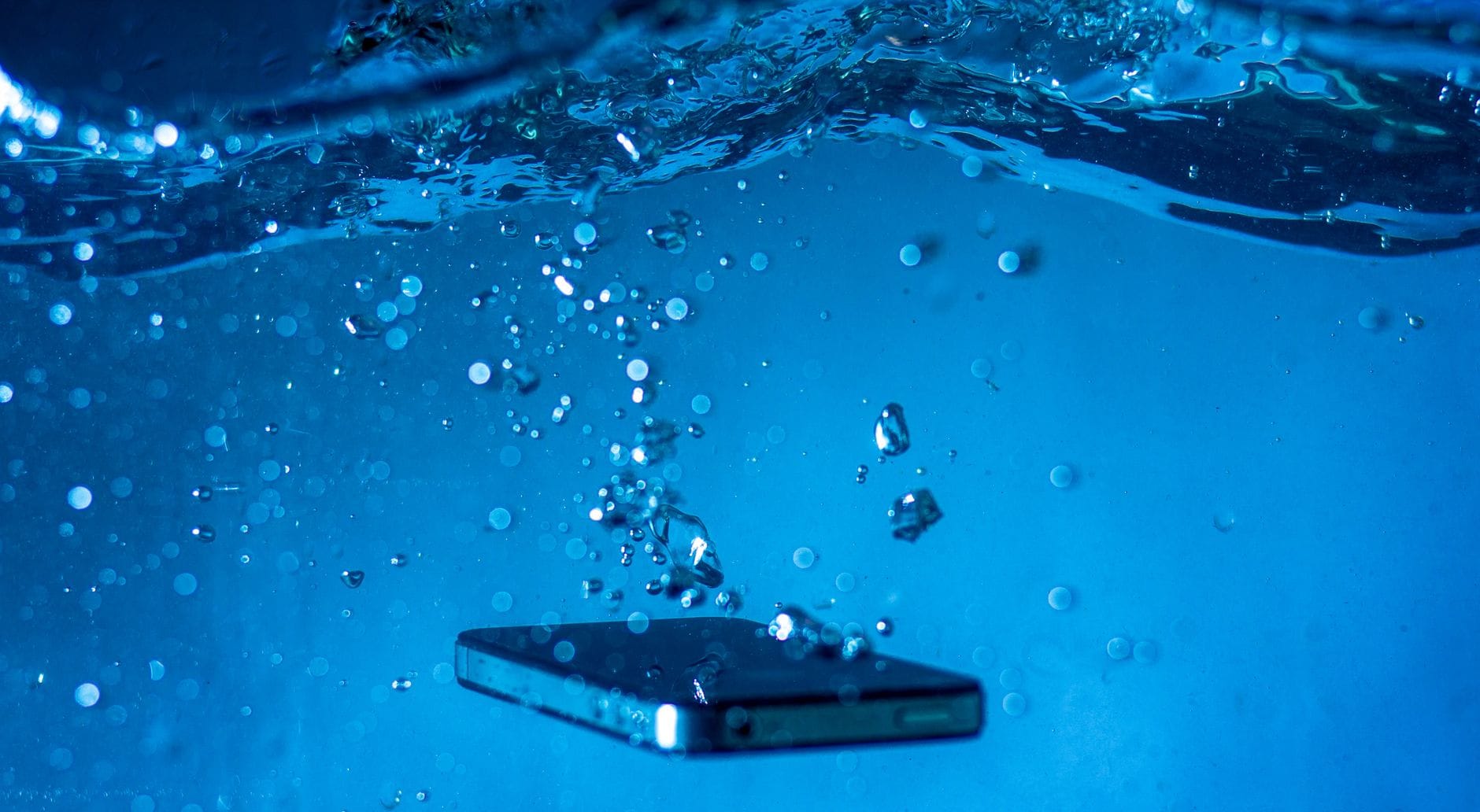
Co się dzieje z telefonem po zamoczeniu – krótka mapa problemu
Skutki kontaktu z wodą dla hardware’u
Telefon po zalaniu sam się restartuje z jednego powodu: w środku dzieje się coś, czego system nie potrafi ogarnąć. Najczęściej przyczyną jest niekontrolowany przepływ prądu spowodowany wodą lub pozostałościami po niej (sole, cukry, detergenty). Woda sama w sobie bywa mniej groźna niż to, co w niej rozpuszczone.
Na poziomie sprzętu dzieje się kilka rzeczy naraz:
- Korozja i utlenianie styków – szczególnie na konektorach baterii, przyciskach, złączach (USB, SIM, karta pamięci). To może powodować krótkie przerwy w zasilaniu, a więc samoczynne restarty smartfona po zamoczeniu.
- Mikrozwarcia – wilgoć między ścieżkami na płycie głównej lub pod układami scalonymi powoduje, że prąd płynie tam, gdzie nie powinien. Skutkiem mogą być nagłe wyłączenia, przegrzewanie, a nawet pętla restartów (boot-loop).
- Uszkodzenie linii zasilania – woda w okolicy układu zasilania lub baterii prowadzi do niestabilnego napięcia. System widzi gwałtowne spadki – reaguje restartem, żeby się „uratować”.
- Problemy z modułami peryferyjnymi – kamera, głośnik, mikrofon, przycisk zasilania, czytnik linii papilarnych, czujnik zbliżeniowy lub akcelerometr. Uszkodzony moduł potrafi zawieszać cały system.
Nawet jeśli telefon wygląda na suchy, pod osłonami, pod układami scalonymi i w złączach wciąż może być wilgoć lub naloty. I właśnie te „resztki” generują problemy, które użytkownik odbiera jako problemy z systemem po zamoczeniu telefonu.
Skutki kontaktu z wodą dla software’u
Sam kontakt z wodą nie „psuje” systemu Android ani iOS w sensie czysto programowym, ale pośrednio może doprowadzić do błędów w oprogramowaniu. Dzieje się to głównie przez niestabilne zasilanie i błędne odczyty z czujników. Gdy napięcie spada, telefon może przerwać operacje zapisu w pamięci, co kończy się uszkodzonymi plikami systemowymi lub aplikacji.
Przykładowe skutki na poziomie software’u:
- Uszkodzone pliki w systemie – niepełne aktualizacje, przerwany restart, uszkodzona partycja cache. Może to powodować zawieszanie i powtarzające się resety.
- Bazy danych aplikacji – np. komunikator, który podczas zalania zapisywał wiadomość, a w trakcie nastąpił nagły restart. Po ponownym uruchomieniu aplikacja „wariuje”, sypie błędami i pociąga za sobą system.
- Błędne dane z czujników – uszkodzony akcelerometr, czujnik zbliżeniowy lub termiczny wysyła absurdalne pomiary, a system próbuje na nie reagować. W efekcie telefon może się wyłączać przy każdej próbie połączenia (ekran gaśnie i nie wraca) albo restartować przy przegrzaniu wykrytym błędnie.
- Błędy przy montowaniu pamięci – karta SD po zamoczeniu może mieć uszkodzony system plików. Próby jej odczytu przeciążają system i wywołują restarty.
To wszystko oznacza, że kontakt z cieczą to na 90% problem sprzętowy, ale jego skutki mogą „wylać się” na oprogramowanie. Diagnostyka oprogramowania po zalaniu smartfona ma sens, o ile sprzęt w ogóle pozwala na uruchomienie systemu i w miarę stabilne działanie przez kilka minut.
Typowe objawy po zamoczeniu telefonu
Po kontakcie z wodą właściciel widzi zwykle mieszankę objawów. Najczęściej pojawiają się:
- samoczynne restarty smartfona po zamoczeniu – szczególnie przy większym obciążeniu (kamera, gry, GPS),
- nagłe wyłączenia przy pozornie wysokim poziomie baterii,
- zawieszanie się na logo producenta lub w trakcie startu (boot-loop),
- komunikaty o błędach systemu, np. „System Android przestał działać”,
- problemy z dotykiem: „żyjący własnym życiem” ekran, ghost touch,
- brak reakcji na przycisk power lub klawisze głośności,
- nieprawidłowe wskazania ładowania (skoki z 90% na 5%).
Jeśli telefon po zalaniu sam się restartuje, celem staje się odróżnienie, ile w tym winy sprzętu, a ile oprogramowania. Żeby te testy miały sens, urządzenie musi być choć wstępnie osuszone i w miarę stabilne termicznie – nie może parzyć w dłoni ani śmierdzieć spalenizną.
Zanim uznasz sprzęt za stracony, warto przejść krok po kroku przez logiczną diagnostykę software’ową – zyskasz pewność, czy inwestować w serwis sprzętowy, czy wystarczy porządne „posprzątanie” systemu.
Bezpieczeństwo i przygotowanie – zanim zaczniesz cokolwiek testować
Co zrobić od razu po zamoczeniu (w kontekście późniejszej diagnostyki)
Jeśli telefon jeszcze jest mokry lub wydarzenie miało miejsce przed chwilą, najpierw trzeba zadbać o bezpieczeństwo, bo każde kolejne włączenie zwiększa ryzyko trwałego uszkodzenia. Kluczowa zasada: mokrego telefonu nie używamy i nie ładujemy.
Podstawowe kroki zaraz po kontakcie z cieczą:
- Natychmiast wyłącz urządzenie – dłuższe przytrzymanie przycisku zasilania, ewentualnie kombinacja wymuszająca restart. Nie czekaj, aż samo się wyłączy.
- Odłącz wszystko – kabel USB, słuchawki, kartę pamięci (jeśli to możliwe), etui, które trzyma wilgoć przy obudowie.
- Nie ładuj telefonu – podłączanie ładowarki do zalanego telefonu to szybka droga do zwarcia i spalenia układów zasilania.
- Wstępnie osusz – ręcznik papierowy, sucha ściereczka, delikatne potrząśnięcie w kierunku przeciwnym do portów (żeby woda wypłynęła).
- Unikaj suszarek na gorąco – wysoka temperatura może zdeformować elementy, wkleić wilgoć głębiej pod układy.
Im szybciej odetniesz zasilanie i usuniesz fizycznie wodę z obudowy, tym większa szansa, że późniejsza diagnostyka oprogramowania po zalaniu smartfona w ogóle będzie możliwa.
Dlaczego nie wolno „katować” zalanego telefonu ciągłym włączaniem
Pokusa jest duża: telefon po osuszeniu z zewnątrz włączysz „na sekundę, żeby sprawdzić, czy działa”. Jeśli nie działa, wciskasz przycisk jeszcze raz, potem znowu… i właśnie wtedy robi się najgorzej. Każda próba uruchomienia to pełne podanie zasilania na zainfekowane wodą linie.
Skutki takiego „katowania”:
- postępująca korozja przy przepływie prądu,
- wypalanie ścieżek w miejscach zwarć,
- uszkodzenia pamięci – przerwane w nieodpowiednim momencie operacje zapisu,
- nieodwracalne uszkodzenia układów BGA (np. układ zasilania, procesor).
Jeśli telefon już się samoczynnie restartuje po zamoczeniu, każde kolejne wymuszanie startu tylko pogarsza sprawę. Lepiej poświęcić kilkanaście godzin na suszenie i dopiero potem przejść do spokojnej diagnostyki.
Backup danych i dokumentacja objawów
Jeśli masz szczęście i urządzenie po kilku godzinach osuszania daje się uruchomić choć na kilka minut bez wyłączenia, priorytet jest jasny: kopie zapasowe. Gdy hardware „dojedzie do ściany”, może nie być kolejnej szansy.
W pierwszej kolejności warto:
- skopiować zdjęcia i filmy na komputer lub w chmurę,
- włączyć synchronizację kontaktów i notatek z kontem Google/Apple,
- zabezpieczyć kody 2FA (aplikacje autoryzacyjne, klucze do banku).
Równocześnie opłaca się zapisać dokładny przebieg objawów:
- kiedy telefon się restartuje (podczas ładowania, na zimno, przy kamerze, w grach),
- czy parzy w konkretnym miejscu obudowy,
- czy restartuje się także podczas bezczynności w kieszeni,
- czy pojawiają się komunikaty błędów (spisz treść).
Taka „mini dokumentacja” pomaga później: zarówno przy testach software’owych, jak i w rozmowie z serwisem. Łatwiej wtedy połączyć kropki i nie błądzić po omacku.
Te kilkanaście minut rozsądnych przygotowań oszczędza wiele godzin stresu i zgadywania, więc warto podejść do nich z pełnym skupieniem.
Jak odróżnić usterkę programową od sprzętowej po zamoczeniu
Objawy typowe dla poważnych problemów sprzętowych
Po kontakcie z wodą większość problemów ma źródło w hardware. Jeżeli widzisz poniższe objawy, szansa, że „naprawi to reset” jest bardzo mała:
- Brak jakiejkolwiek reakcji na włącznik – zero wibracji, zero logo, nawet przy naładowanej baterii i sprawnej ładowarce.
- Artefakty na ekranie – kolorowe paski, mignięcia, „negatyw” obrazu, plamy, mruganie tylko części wyświetlacza.
- Brak ładowania – telefon nie wykrywa ładowarki, nie pokazuje ikony baterii nawet po użyciu innego przewodu i zasilacza.
- Bardzo mocne lokalne nagrzewanie – jedno miejsce na pleckach pali w palce, szczególnie przy złączu ładowania lub w okolicy aparatu.
- Trwały brak zasięgu – żadnej sieci, zero reakcji niezależnie od karty SIM, podczas gdy inne telefony w tym miejscu działają normalnie.
- Dźwięk spalenizny, syczenie, trzaski przy próbie włączenia lub ładowania.
Takie objawy niemal na pewno wiążą się z uszkodzeniem płyty głównej, modułu zasilania, PA anteny lub samego ekranu. Diagnostyka oprogramowania po zalaniu smartfona ma w takim wypadku sens tylko pomocniczo (np. do zgrania danych, o ile to w ogóle możliwe).
Symptomy, które wskazują na potencjalne problemy programowe
Jest też grupa zachowań, przy których warto najpierw zająć się systemem, aplikacjami i ustawieniami:
- Restart przy uruchamianiu konkretnej aplikacji – np. telefon wyłącza się tylko wtedy, gdy włączasz aparat, konkretną grę, komunikator czy aplikację bankową.
- Wyłączanie przy użyciu aparatu – zdjęcie, nagranie wideo, przełączenie trybów powoduje reset. Może to być mieszanka sprzęt (moduł kamery) + software (sterownik, aplikacja aparatu).
- Zawieszanie po konkretnej aktualizacji systemu – zalanie „trafia się” blisko dużej aktualizacji Androida/iOS; część plików mogła zostać uszkodzona przy jednoczesnym problemie z zasilaniem.
- Wyłączanie tylko przy wysokim obciążeniu – intensywne gry, nawigacja GPS, hotspot Wi‑Fi. Może być przegrzewanie sprzętowe, ale bywa też, że to problem z kernelami, sterownikami, błędnymi ustawieniami zarządzania energią.
- Telefon działa stabilnie na zimno, restartuje na ciepło – sugeruje kombinację zimnych lutów / wilgoci i reakcji systemu na nagłe błędy sprzętowe.
Jeżeli w trybie czuwania urządzenie potrafi wytrzymać długo bez samoczynnego restartu, a problemy pojawiają się przy określonych akcjach, jest duża szansa, że odpowiednio przeprowadzona diagnostyka oprogramowania po zalaniu smartfona da sięgnąć sedna problemu.
Przydatna zasada: test w recovery lub bootloaderze
Dobry, prosty test pozwala szybko ocenić, czy wina leży bliżej sprzętu, czy softu:
- Spróbuj wejść w tryb recovery (Android) lub bootloader (fastboot / download mode), korzystając z odpowiedniej kombinacji klawiszy.
- Pozostaw telefon w tym trybie przez kilka minut, nie dotykając go.
Jeżeli telefon restartuje się nawet w recovery/bootloaderze, w którym prawie nie działa „normalne” oprogramowanie, bardzo prawdopodobny jest problem sprzętowy (zasilanie, pamięć, CPU). Jeśli w tym trybie jest stabilny, a restarty pojawiają się dopiero przy normalnym uruchomieniu, mocno przemawia to za problemem z systemem lub aplikacjami.
Najlepsze efekty daje połączenie obserwacji: dokładny opis objawów + zachowanie urządzenia w trybach serwisowych. Im precyzyjniej opiszesz, co się dzieje, tym szybciej dojdziesz do sensownej decyzji: czy działać na poziomie oprogramowania, czy od razu kierować się do serwisu elektroniki.
Po nazwaniu problemu zyskujesz przewagę – nie miotasz się, tylko świadomie przechodzisz do kolejnych kroków diagnostyki.

Podstawowe czynności w systemie – od prostych rzeczy do zaawansowanych
Kontrola stanu baterii i ustawień zasilania
Po zalaniu zasilanie często „wariuje” jako pierwsze. Zanim zaczniesz formatować telefon, ogarnij fundamenty – baterię i to, jak system nią zarządza.
W praktyce zrób kolejno:
- Sprawdź procent i zachowanie baterii – czy poziom naładowania skacze o kilka–kilkanaście procent w górę lub w dół w ciągu minuty; takie skoki mogą wywoływać restarty przez nagłe odcięcie zasilania.
- Wejdź w „Bateria” / „Użycie baterii” (Android) lub „Ustawienia > Bateria” (iOS) – poszukaj aplikacji, która nagle, po zalaniu lub aktualizacji, zaczęła zużywać nienormalnie dużo energii w tle.
- Wyłącz agresywne oszczędzanie energii (przynajmniej na czas testu) – tryby „Super oszczędzanie”, „Ultra power saving” potrafią zamykać procesy w tle w sposób, który przy uszkodzonej pamięci lub błędnych sterownikach prowokuje restarty.
- Obserwuj temperaturę baterii – w wielu telefonach da się ją podejrzeć w menu serwisowym lub aplikacjach diagnostycznych; gwałtowne skoki temperatury podczas lekkiego użycia to sygnał alarmowy.
Jeśli podczas zwykłego przeglądania internetu urządzenie jest chłodne, a restarty pojawiają się dopiero przy większym obciążeniu (np. gra, GPS), zapisz to – później zestawisz te obserwacje z zachowaniem w trybie bezpiecznym i na „czystym” systemie.
Aktualizacje systemu i aplikacji po zalaniu – kiedy pomaga, a kiedy szkodzi
System po kontakcie z cieczą może mieć uszkodzone pojedyncze pliki. Wtedy poprawnie przeprowadzona aktualizacja bywa wybawieniem. Z drugiej strony, update na ledwo żyjącym sprzęcie potrafi go dobić, jeśli telefon zrestartuje się w kluczowym momencie.
Żeby podejść do tego z głową:
- Najpierw sprawdź stabilność – odczekaj kilkanaście minut pracy telefonu „na luzie”: ekran włączony, podstawowe aplikacje (np. przeglądarka, SMS). Jeśli w tym czasie nie ma restartu, możesz myśleć o aktualizacjach.
- Aktualizuj po Wi‑Fi, naładowany – minimum 60–70% baterii i zasilanie z ładowarki, ale tylko wtedy, gdy masz już pewność, że port ładowania jest suchy i sprawny (brak komunikatów o wilgoci, brak przerywania ładowania).
- Zacznij od aplikacji – zaktualizuj krytyczne programy: aparat, systemowe usługi Google/Apple, komunikatory, przeglądarkę. Sprawdź, czy restarty nadal występują przy tych samych czynnościach.
- System aktualizuj na końcu – jeśli restarty są rzadkie, a błędy pojawiają się np. przy kamerze lub grach, aktualizacja całego systemu może rozwiązać problem sterowników. Jeśli jednak telefon potrafi zgasnąć nagle bez obciążenia, ryzyko przerwania aktualizacji jest zbyt duże.
Szybki, ale przemyślany update zwiększa szansę, że uszkodzone pliki zostaną nadpisane, a Ty sprawdzisz, czy to software faktycznie gra pierwsze skrzypce.
Porządkowanie aplikacji – eliminowanie „podejrzanych” po zalaniu
Zalanie + niestabilne zasilanie to świetny przepis na uszkodzenie danych aplikacji. Często jedna wadliwa apka potrafi pociągnąć za sobą cały system.
Dobrze jest przejść przez zestaw szybkich kroków:
- Usuń świeżo instalowane aplikacje – wszystko, co pojawiło się w okolicach dnia zalania lub tuż po nim. Nawet jeśli teoretycznie są „zaufane”, ich dane mogły zostać uszkodzone w złym momencie.
- Wyczyść pamięć podręczną problematycznych apek – np. aparatu, galerii, komunikatorów, gier 3D. W Androidzie zrobisz to w „Ustawienia > Aplikacje > [nazwa] > Pamięć”.
- Sprawdź, czy restart pojawia się bez konta Google/Apple – wylogowanie z konta lub dodanie nowego profilu użytkownika (jeśli system to umożliwia) pomaga odróżnić problem systemu od błędu w synchronizacji.
- Wyłącz aplikacje optymalizujące/antywirusy – wszelkie „boostery”, „cleanery”, dodatkowe antywirusy potrafią wchodzić w konflikt z systemem, szczególnie gdy logi i bazy danych są już częściowo uszkodzone.
Po każdej większej zmianie daj telefonowi kilka–kilkanaście minut normalnej pracy i obserwuj. Spokojne, metodyczne wycinanie podejrzanych aplikacji to dużo lepsza strategia niż chaotyczne „kasuję wszystko na raz”.
Reset ustawień sieciowych i modułów łączności
Po zalaniu bardzo często cierpią moduły odpowiedzialne za łączność: Wi‑Fi, Bluetooth, sieć komórkowa. System przy próbie ich inicjacji może wyrzucać błędy, które kończą się restartem.
Zamiast od razu formatować całe urządzenie, zacznij od mniej inwazyjnych kroków:
- Wyłącz i ponownie włącz tryb samolotowy – proste, ale pomaga „przebudować” stos sieciowy bez restartu całego telefonu.
- Usuń zapisane sieci Wi‑Fi, szczególnie te, przy których telefon się restartuje. Spróbuj połączyć się ponownie, wpisując hasło od zera.
- Wyczyść pary Bluetooth – jeśli restart pojawia się przy łączeniu ze słuchawkami lub samochodem, usuń sparowane urządzenia i zestaw parę ponownie.
- Wykonaj „Reset ustawień sieciowych” – opcja dostępna zwykle w „System > Resetuj > Ustawienia sieciowe”. Usunie punkty dostępu APN, hasła Wi‑Fi, ustawienia Bluetooth, ale zostawi dane użytkownika.
Jeżeli po resecie sieci restarty ustępują lub stają się rzadsze, masz mocny trop: problem tkwi w konfiguracji łączności, niekoniecznie w samej elektronice anteny.
Czyszczenie cache systemowego i sprawdzenie pamięci
Zalanie szczególnie nie lubi się z pamięcią – zarówno z pamięcią telefonu, jak i kartą microSD. Uszkodzone sektory, przerwane zapisy w logach systemowych czy bazach danych prędzej czy później wychodzą na wierzch.
Praktyczny zestaw działań:
- Usuń lub odłącz kartę SD – jeśli Twój telefon ją ma, wyjmij kartę (po wyłączeniu urządzenia) i przez pewien czas korzystaj bez niej. Restarty często ustępują, gdy system nie próbuje czytać uszkodzonej karty.
- Sprawdź wolną przestrzeń – przy mniej niż kilku procent wolnego miejsca system potrafi się zachowywać bardzo nieprzewidywalnie; po zalaniu ten efekt się wzmacnia.
- Wejdź do recovery i wyczyść cache (Android) – w wielu modelach dostępna jest opcja „Wipe cache partition”. Nie usuwa ona danych użytkownika, a odświeża pamięć podręczną systemu.
- Unikaj „wipe data/factory reset” na tym etapie – pełny reset zostaw na później, gdy masz już kopię i wiesz, że bez niego dalej nie pójdziesz.
Gdy po wyczyszczeniu cache i usunięciu karty SD telefon nagle przestaje się restartować przy codziennych zadaniach, masz konkretny sygnał, że to pamięć (a nie np. CPU) była punktem zapalnym.
Tryb bezpieczny – test bez aplikacji zewnętrznych
Jak uruchomić tryb bezpieczny na Androidzie i po co to robić po zalaniu
Tryb bezpieczny (Safe Mode) w Androidzie ładuje tylko podstawowe komponenty systemowe i fabrycznie zainstalowane aplikacje. Wszystko, co doinstalowałeś sam, jest w tym trybie wyłączone. To idealne środowisko, by sprawdzić, czy samoczynne restarty mają źródło w zewnętrznych apkach, czy raczej w sprzęcie lub jądrze systemu.
Standardowa droga (może się nieco różnić w zależności od producenta):
- Przytrzymaj przycisk zasilania, aż pojawi się menu wyłączenia.
- Dłużej przytrzymaj napis „Wyłącz” / „Power off”, aż wyskoczy komunikat o uruchomieniu w trybie bezpiecznym.
- Potwierdź i odczekaj, aż system się uruchomi – zobaczysz podpis „Tryb bezpieczny” na dolnej belce lub w rogu ekranu.
Jeżeli telefon jest mocno niestabilny, można też wejść w tryb bezpieczny innymi kombinacjami hardware’owymi (np. przytrzymując przycisk ściszania w trakcie startu), ale to zależy od konkretnego modelu. Warto sprawdzić instrukcję swojego urządzenia.
Co dokładnie testować w trybie bezpiecznym
Samo odpalenie Safe Mode to dopiero początek. Żeby ten test miał sens, trzeba świadomie „pomęczyć” telefon w obszarach, gdzie wcześniej pojawiały się restarty.
Dobrze jest przejść przez kilka prostych scenariuszy:
- Pasywna obserwacja – pozostaw telefon z włączonym ekranem na 10–20 minut, bez dotykania. Jeśli wcześniej restartował się nawet „na pulpicie”, tu różnica powinna być widoczna od razu.
- Podstawowe funkcje – zadzwoń do kogoś, odbierz połączenie, wyślij SMS. Jeżeli restarty wcześniej występowały przy rozmowie, powtórz warunki.
- Aparat i galeria systemowa – uruchom domyślną aplikację aparatu, zrób kilka zdjęć, nagraj krótki film, odtwórz go w galerii. W trybie bezpiecznym działają tylko sterowniki i stockowe aplikacje, więc jeśli tu nadal są restarty, problem najpewniej nie leży w „doinstalowanej” apce aparatu.
- Wi‑Fi i dane komórkowe – połącz z siecią, włącz/wyłącz dane mobilne, przełączaj się między nimi. Obserwuj, czy restart pojawia się przy konkretnym module.
Im bardziej odtworzysz w Safe Mode to, co działo się w normalnym trybie, tym jaśniejszy obraz uzyskasz. Kilkanaście minut takich testów często oszczędza długie godziny błądzenia po opcjach.
Interpretacja wyników testów w trybie bezpiecznym
Po zalaniu kluczowe jest, żeby nie tylko wykonać testy, ale też dobrze je odczytać. Kilka scenariuszy pojawia się najczęściej:
- Telefon stabilny w trybie bezpiecznym, restarty tylko w normalnym – mocne wskazanie na problem z aplikacjami zewnętrznymi, ich danymi lub dodatkowymi usługami (np. launcher, widgety, antywirus). W takim przypadku gra toczy się głównie na poziomie software’u.
- Restarty w obu trybach w tych samych sytuacjach – np. przy nagłym wzroście obciążenia, uruchomieniu kamery, włączeniu Wi‑Fi. Bardzo często jest to mieszanka uszkodzeń sprzętowych (płyta główna, zasilanie, moduły radiowe) i reakcji systemu na „dziwne” sygnały z hardware’u.
- Restarty częstsze w normalnym trybie, rzadsze w Safe Mode – wskazuje to, że aplikacje zewnętrzne dodatkowo obciążają i tak już osłabiony sprzęt. Sam fizyczny problem nie znika, ale odpowiednia optymalizacja (usunięcie ciężkich aplikacji, odinstalowanie nakładek) potrafi znacząco poprawić komfort.
Jeśli po godzinie pracy w trybie bezpiecznym telefon ani razu się nie zrestartuje, a wracając do normalnego trybu problem natychmiast wraca – masz jasny sygnał, że pora wziąć się za gruntowne sprzątanie aplikacji i danych.
Ograniczenia trybu bezpiecznego – czego ten test nie pokaże
Tryb bezpieczny jest bardzo użytecznym narzędziem, ale nie łudź się, że pokaże absolutnie wszystko. Jego zadanie to przede wszystkim odcięcie się od zewnętrznych aplikacji i usług.
Trzeba mieć z tyłu głowy kilka rzeczy:
- Nie eliminuje problemów z hardware’em – jeśli na płycie są zwarcia, korozja lub uszkodzona jest sama pamięć flash, Safe Mode jedynie „odciąży” system, ale nie naprawi fizycznego problemu.
- Nie korzysta z pełnej mocy urządzenia – wiele procesów w tle jest wyłączonych, więc telefon w tym trybie zwykle pracuje „lżej”. Uszkodzenia ujawniające się tylko przy pełnym obciążeniu mogą nie wyjść na jaw od razu.
- Nie testuje usług wymagających konkretnych aplikacji – jeśli restarty pojawiały się np. tylko przy konkretnej aplikacji bankowej, w Safe Mode tej apki nie uruchomisz, więc nie odtworzysz dokładnie scenariusza.
Dlatego wynik testu w trybie bezpiecznym warto traktować jako mocną wskazówkę kierunku, a nie ostateczny werdykt. Daje Ci to przewagę: możesz świadomie zdecydować, czy dalej walczysz z konfiguracją systemu, czy szykujesz się na serwis sprzętowy.
Co dalej po teście w trybie bezpiecznym – praktyczny plan działania
Kiedy już wiesz, jak telefon zachowuje się w Safe Mode, łatwiej ułożyć sensowną kolejność kolejnych kroków, zamiast klikać losowo po ustawieniach.
Sprawdza się takie podejście:
- Jeśli problem znika w trybie bezpiecznym – po powrocie do normalnego trybu:
- odinstaluj ostatnio dodane i rzadko używane aplikacje,
Co warto zapamiętać
- Samoczynne restarty po zamoczeniu wynikają głównie z problemów sprzętowych – korozji, mikrozwarć i niestabilnego zasilania, a nie z „magicznego” uszkodzenia Androida czy iOS.
- Nawet pozornie suchy telefon może mieć wilgoć i naloty pod osłonami oraz w złączach, które dalej powodują zwarcia, przerwy w zasilaniu i pętle restartów.
- Uszkodzony lub zalany moduł peryferyjny (kamera, przycisk power, czujniki, karta SD) potrafi zawieszać cały system i wywoływać restarty, więc diagnostyka musi uwzględniać te elementy.
- Niestabilne zasilanie podczas zalania może uszkodzić pliki systemowe, bazy danych aplikacji i system plików karty SD, co później objawia się błędami systemu, boot-loopem i „wariującymi” apkami.
- Typowe sygnały po kontakcie z wodą to: samoczynne restarty pod obciążeniem, nagłe wyłączenia przy wysokim poziomie baterii, problemy z dotykiem, przyciskiem zasilania oraz dziwne skoki procentu ładowania.
- Kluczowe pierwsze kroki po zamoczeniu to natychmiastowe wyłączenie telefonu, odłączenie wszystkich akcesoriów, brak ładowania i delikatne osuszenie – to zwiększa szansę, że późniejsza diagnostyka software’u w ogóle będzie możliwa.
- „Katowanie” zalanego telefonu ciągłym włączaniem tylko pogłębia uszkodzenia, dlatego lepiej zrobić przerwę, zadbać o bezpieczne osuszenie i dopiero potem świadomie zdecydować: serwis sprzętowy czy porządne sprzątanie systemu.