Krótko: kiedy w ogóle podejrzewać uszkodzony moduł Wi‑Fi
Problemy z Wi‑Fi w telefonie zdarzają się każdemu. Raz zawiesi się router, innym razem operator ma awarię, czasem aplikacja „od optymalizacji baterii” przesadzi z gorliwością. Uszkodzony moduł Wi‑Fi to dopiero kolejny etap podejrzeń – ale jeśli kilka typowych objawów się pokrywa, warto zacząć patrzeć na sprzęt, a nie na ustawienia.
Chwilowa awaria a realna usterka sprzętowa
Chwilowe problemy z Wi‑Fi mają zwykle jedną cechę wspólną: po restarcie routera lub telefonu wszystko wraca do normy. Może na dzień, może na tydzień, ale jednak wraca. Sprzętowa usterka modułu Wi‑Fi jest znacznie bardziej uparta – objawy:
powtarzają się zawsze, niezależnie od godziny i miejsca,
nie zmieniają się po resecie ustawień sieciowych czy przywróceniu ustawień fabrycznych,
występują na każdej sieci – domowej, biurowej, hotspot z drugiego telefonu.
Jeżeli Wi‑Fi czasem działa, czasem nie, ale generalnie „jakoś łapie”, częściej chodzi o oprogramowanie, przeciążony router albo zakłócenia. Jeżeli Wi‑Fi w telefonie nie działa uparcie, w identyczny sposób, na każdej sieci – moduł Wi‑Fi robi się głównym podejrzanym.
Typowe sytuacje, które wzbudzają podejrzenia
Najczęstsze scenariusze, przy których użytkownicy zaczynają szukać informacji o uszkodzonym module Wi‑Fi:
Wi‑Fi w ogóle się nie włącza – przełącznik w ustawieniach jest szary (nieaktywny) albo po przesunięciu na ON sam wraca na OFF.
Telefon nie widzi żadnych sieci Wi‑Fi – nawet w bloku, gdzie inne urządzenia pokazują kilkanaście sieci, lista w telefonie jest pusta.
Wi‑Fi włącza się i wyłącza samo – ikonka raz jest, raz znika, po chwili wraca, połączenie się rwie, aplikacje zgłaszają brak internetu.
Problemy po upadku lub zalaniu – przed incydentem wszystko działało, po nim: brak Wi‑Fi albo skrajnie słaby zasięg, sieć łapie tylko „przy samym routerze”.
Przy takich objawach moduł Wi‑Fi w smartfonie jest już na liście podejrzanych, ale zanim zaczniesz szukać lutownicy, trzeba jeszcze wykluczyć kilka znacznie prostszych przyczyn.
Kiedy bardziej podejrzewać router lub ustawienia niż moduł
Jeśli problemy z Wi‑Fi dotyczą kilku urządzeń w domu, a nie tylko jednego telefonu, najczęściej winny jest:
router (zawieszony, przegrzewający się, z błędną konfiguracją),
łącze od dostawcy (awarie, przerwy, przeciążenia),
przestawione opcje sieci (np. filtracja MAC, limit urządzeń, ograniczenia rodzicielskie).
Oprogramowanie telefonu też potrafi „namieszać”: po dużej aktualizacji systemu pojawia się bug, który rozwala łączność, aplikacja VPN blokuje ruch, tryb oszczędzania baterii ubija moduł Wi‑Fi agresywniej niż trzeba. Jeżeli:
Wi‑Fi działa poprawnie na innych sieciach, a tylko w domu są problemy – problemem jest domowa sieć, nie moduł Wi‑Fi,
telefon widzi sieci, łączy się, ale brak internetu – także bardziej sieć niż moduł,
po resecie ustawień sieciowych i restarcie routera Wi‑Fi ożywa na jakiś czas – to nadal pachnie softwarem lub routerem.
Objawy wskazujące raczej na software niż na hardware
Moduł Wi‑Fi uszkodzony objawy są zwykle brutalne i stałe, natomiast problemy programowe mają swoje charakterystyczne znaki:
Wi‑Fi działa w trybie awaryjnym (Safe Mode), a nie działa normalnie – konflikt z aplikacją.
Po aktualizacji systemu Wi‑Fi działało źle, po kolejnej poprawce zaczęło działać normalnie – typowy bug softwarowy.
Po przywróceniu ustawień fabrycznych i nieprzywracaniu kopii zapasowej Wi‑Fi ożywa – wcześniejsza konfiguracja lub aplikacje były winne.
Jeśli każdy z powyższych testów nie zmienia niczego, a Wi‑Fi ciągle „martwe”, podejrzenie uszkodzonego modułu staje się jak najbardziej uzasadnione.
Źródło: Pexels | Autor: Brett Jordan
Jak działa moduł Wi‑Fi w smartfonie – podstawy potrzebne do diagnozy
Żeby dobrze zrozumieć, czy Wi‑Fi w telefonie nie działa przez moduł, czy przez oprogramowanie, dobrze wiedzieć, co właściwie nazywa się „modułem Wi‑Fi”. To nie jedna magiczna czarna kostka, tylko kilka elementów, które wspólnie odpowiadają za łączność bezprzewodową.
Co fizycznie kryje się pod hasłem „moduł Wi‑Fi”
W większości smartfonów moduł Wi‑Fi to kombinacja:
układu scalonego (chip Wi‑Fi) – odpowiedzialny za nadawanie/odbiór sygnału radiowego i obsługę protokołów,
anteny lub zestawu anten – najczęściej w formie wytrawionych ścieżek na płytce, osobnej taśmy lub elementu w obudowie,
ścieżek i złącz – które doprowadzają sygnał z płyty głównej do anteny i zasilają układ,
elementów towarzyszących – filtry, kondensatory, cewki odpowiedzialne za stabilność i jakość sygnału.
Uszkodzenie dowolnego z tych elementów może dawać objawy „martwego” lub bardzo słabego Wi‑Fi. W praktyce:
uszkodzona antena lub taśma antenowa = bardzo słaby zasięg, Wi‑Fi łapie blisko routera, dalej znika,
uszkodzony chip = Wi‑Fi szare, nieaktywne, brak możliwości włączenia albo brak wykrywania sieci,
uszkodzone ścieżki / zimne luty = objawy „losowe”: działa w jednej pozycji, przestaje przy lekkim zgięciu lub nacisku.
Wspólne moduły Wi‑Fi/Bluetooth/GPS – dlaczego ma to znaczenie
W wielu nowoczesnych telefonach układ Wi‑Fi nie jest samotnym wilkiem. Często współdzieli chip z:
Bluetooth,
GPS (lub częścią odpowiedzialną za pozycjonowanie),
czasem także z modułem NFC lub modemem komórkowym – jako zintegrowany SoC.
Dlatego objawy uszkodzenia modułu Wi‑Fi często idą w parze z:
problemami z Bluetooth (nie widzi urządzeń, nie da się włączyć),
słabą lokalizacją po Wi‑Fi, dziwnymi skokami pozycji,
przerwami w działaniu innych funkcji radiowych po nagrzaniu telefonu.
Jeżeli jednocześnie Wi‑Fi szwankuje, Bluetooth nie chce się włączyć i jeszcze GPS „gubi się w lesie” w środku miasta – to bardzo mocny sygnał, że problem leży w jednym wspólnym układzie, a nie w ustawieniach.
Rola oprogramowania: sterowniki, firmware, system
Sam chip to za mało. Żeby działał, musi współpracować z:
sterownikami (drivers) – odpowiedzialnymi za komunikację systemu z modułem,
firmware układu – wbudowanym oprogramowaniem chipa,
systemem operacyjnym – Androidem lub iOS, który zarządza energią, dostępem aplikacji, priorytetami.
Uszkodzony moduł Wi‑Fi to nie zawsze fizycznie spalony chip. Czasem problemem jest:
błąd w warstwie firmware po nieudanej aktualizacji,
uszkodzony plik sterownika w pamięci systemowej,
źle działająca nakładka producenta po aktualizacji.
Dlatego serwisy często przed wymianą płyty głównej lub modułu wykonują twardy reset, ponowne wgranie oprogramowania lub test w trybie serwisowym – chodzi o wykluczenie, że problem nie leży po stronie software.
Typowe słabe punkty modułu Wi‑Fi w telefonie
Wi‑Fi w telefonie nie działa często nie przez sam chip, ale przez to, co wokół:
Luty pod układem (BGA) – mikrokuleczki cyny, które z czasem, przy nagrzewaniu i chłodzeniu, mogą pękać. Objawy: Wi‑Fi działa do czasu nagrzania telefonu, potem pada; albo pojawia się/znika przy lekkim nacisku na obudowę.
Taśmy antenowe – cienkie, elastyczne łączniki między płytką a anteną w obudowie. Po upadku, wyginaniu, nieumiejętnym rozbieraniu łatwo je uszkodzić.
Zalanie i wilgoć – choć telefon bywa „wodoodporny”, woda potrafi dotrzeć tam, gdzie nie trzeba. Korozja ścieżek i złącz najpierw daje dziwne, losowe objawy, potem całkowitą śmierć modułu.
Przegrzanie – intensywne granie, ładowanie, słońce na desce rozdzielczej. Stałe wysokie temperatury potrafią osłabić luty i uszkodzić elementy wokół modułu radiowego.
Objawy problemów z Wi‑Fi, które najczęściej NIE oznaczają uszkodzonego modułu
Czasem objawy wydają się dramatyczne, a przyczyna jest zaskakująco prosta. Zanim uznasz, że moduł Wi‑Fi w smartfonie jest do wymiany, dobrze przejść przez typowe sytuacje, które wyglądają groźnie, ale sprzętu nie dotyczą.
Gdy winny jest router, nie telefon
Najczęstszy scenariusz: ktoś narzeka, że „Wi‑Fi w telefonie nie działa”, po czym okazuje się, że laptop też co chwilę zrywa połączenie, a tablet dziecka ma dokładnie to samo. Typowe objawy routerowych problemów:
Wi‑Fi działa tylko w jednym pokoju, za ścianą już nie ma zasięgu – słaby router, zakłócenia, grube ściany.
Wszystkie urządzenia okresowo tracą połączenie – router się wiesza lub restartuje.
Po wyłączeniu i włączeniu routera wszystko wraca na kilka godzin/dni, potem znów to samo – sprzęt operatora woła o wymianę albo chociaż aktualizację firmware.
Jeżeli telefon:
działa poprawnie w pracy, u znajomych, na hotspotach,
a tylko w domu ma problemy z Wi‑Fi,
to w 99% przypadków moduł Wi‑Fi w telefonie jest sprawny, a problem siedzi w routerze lub konfiguracji sieci.
Są sytuacje, w których router robi to, do czego został skonfigurowany – tylko użytkownik o tym nie wie. Przykłady:
Złe hasło – wpisane raz, zapamiętane, potem zmienione w routerze; telefon próbuje się łączyć i zgłasza błąd, nie ma to związku z modułem.
Filtracja MAC – komputer działa, ale telefon „telefon nie widzi sieci Wi‑Fi” albo nie może się połączyć, bo jego adres MAC nie jest dopisany do listy dozwolonych.
Limit urządzeń – część routerów ma maksymalną liczbę aktywnych klientów Wi‑Fi; gdy jest przekroczona, kolejne urządzenia nie dostają adresu IP.
Obciążenie sieci – kilka osób ogląda w 4K, ktoś gra online, ktoś ciągnie backup do chmury. Telefon ma sygnał Wi‑Fi, ale internet muli lub całkiem zanika.
Tu pomaga prosty test: połącz telefon z inną siecią (np. hotspot z drugiego telefonu). Jeśli tam Wi‑Fi i internet działają gładko, nie ma sensu szukać winy w module Wi‑Fi.
Oprogramowanie i ustawienia telefonu, które udają usterkę sprzętową
Android i iOS mają sporo opcji, które – w dobrej wierze – potrafią zablokować lub ograniczyć Wi‑Fi:
Tryb oszczędzania energii – agresywne profile potrafią wyłączać skanowanie Wi‑Fi w tle, ograniczać pracę w uśpieniu, a nawet wstrzymywać synchronizację.
Funkcje typu „Inteligentne przełączanie Wi‑Fi/dane” – telefon automatycznie przełącza się na dane komórkowe przy słabym sygnale, co wygląda jak zrywanie połączenia Wi‑Fi.
VPN-y, firewalle, aplikacje do zarządzania ruchem – potrafią blokować cały ruch lub tylko wybrane aplikacje, co mylnie wskazuje na awarię Wi‑Fi.
Bug po aktualizacji – po dużym update systemu część modeli po prostu ma problemy z siecią, do czasu wypuszczenia poprawki.
W odróżnieniu od sprzętowej awarii, przy takich problemach:
Wi‑Fi zwykle da się włączyć,
telefon widzi przynajmniej niektóre sieci,
Gdy winna jest aplikacja, a nie moduł
Czasem wszystko działa… oprócz jednej czy dwóch aplikacji. Łatwo wtedy obwinić Wi‑Fi, bo „internet w telefonie nie działa”. Typowe scenariusze:
Jedna aplikacja nie łączy się przez Wi‑Fi, a przez LTE już tak – problem z serwerem aplikacji lub jej konfiguracją (np. włączony „tylko dane komórkowe”).
Komunikator nie odbiera powiadomień na Wi‑Fi, ale po wyjściu z domu nagle przychodzą dziesiątki wiadomości – zbyt agresywne oszczędzanie energii, przycięte działanie w tle.
Przeglądarka nie otwiera stron, a inne aplikacje mają internet – uszkodzone dane aplikacji, błędna konfiguracja proxy/VPN tylko w tej przeglądarce.
Żeby sprawdzić, czy winny jest moduł, czy aplikacja, wystarczy:
sprawdzić działanie kilku różnych aplikacji (przeglądarka, YouTube, komunikator),
w razie problemu z jedną apką – wymusić jej zatrzymanie, wyczyścić pamięć podręczną, a w ostateczności zainstalować ponownie.
Uszkodzony moduł Wi‑Fi daje problemy globalnie. Jeśli wszystko psuje się tylko w jednej aplikacji, telefon raczej nie wymaga lutownicy, tylko porządnego sprzątania w softwarze.
Wpływ obudów, etui i akcesoriów
Duże, pancerne etui potrafią nieźle stłumić sygnał, zwłaszcza gdy zawierają metalowe elementy (np. magnes do uchwytu samochodowego). Do tego dochodzą dodatki zaklejane z tyłu obudowy czy metalowe płytki do uchwytów magnetycznych.
Objawy z tego powodu to zwykle:
spadek zasięgu tylko w niektórych miejscach w mieszkaniu,
poprawa zasięgu po zdjęciu etui lub metalowej płytki,
problemy jednocześnie z Wi‑Fi i Bluetooth (obydwa korzystają z podobnych pasm).
Prosty test: zdejmij wszystkie etui, naklejki, magnetyczne dodatki i sprawdź, czy sytuacja nie poprawia się choćby o jedną kreskę zasięgu. Czasem „uszkodzony moduł” okazuje się po prostu ofiarą modnego case’a.
Źródło: Pexels | Autor: panumas nikhomkhai
Objawy uszkodzonego modułu Wi‑Fi – czerwone flagi
Jeżeli router, ustawienia, aplikacje i etui masz już na sumieniu, a problem nadal występuje, pora przyjrzeć się typowym oznakom faktycznej awarii sprzętu.
Wi‑Fi nie chce się włączyć lub przełącznik „odbija”
To jeden z najbardziej charakterystycznych objawów. Wygląda to tak:
przesuwasz suwak Wi‑Fi w ustawieniach,
na chwilę pojawia się napis „Włączanie Wi‑Fi…”,
po sekundzie wszystko wraca do stanu „Wyłączone” albo przełącznik robi się szary.
Może też być tak, że przycisk w ogóle jest wyszarzony – nie reaguje na dotyk, tak jakby system „nie widział” modemu Wi‑Fi. To już bardzo silna wskazówka problemu sprzętowego lub poważnego błędu firmware.
Jeżeli do tego:
Bluetooth zachowuje się podobnie (nie włącza się lub od razu się wyłącza),
restart telefonu nic nie zmienia,
to szanse na uszkodzony układ radiowy są niestety wysokie.
Telefon nie widzi żadnych sieci Wi‑Fi
Drugi klasyk: Wi‑Fi „formalnie” jest włączone, ale lista dostępnych sieci jest pusta, mimo że inne urządzenia w tym samym miejscu widzą kilka czy kilkanaście nadajników.
Charakterystyczne sygnały:
po wejściu w listę sieci przez dłuższą chwilę widzisz „Skanowanie…”, po czym zero wyników,
telefon nie reaguje na przeniesienie bliżej routera,
pojawia się sporadycznie jedna sieć, ale po kilku sekundach znika.
Jeśli inne urządzenia „widzą” normalnie, a Twój smartfon – nic, najczęściej oznacza to problem z częścią odpowiedzialną za odbiór sygnału (chip, ścieżki, antena). Oczywiście pod warunkiem, że nie masz włączonych żadnych dziwnych filtrów typu ukrywanie sieci firmowych.
Bardzo słaby zasięg Wi‑Fi niezależnie od routera
Tu objawy są subtelniejsze. Telefon coś widzi, ale zachowuje się tak, jakby router stał za trzema betonowymi ścianami, nawet jeśli stoi na biurku obok.
Na problemy z anteną lub jej połączeniami wskazuje sytuacja, w której:
przy samym routerze masz 1–2 kreski i ciągłe rwanie połączenia,
po oddaleniu o kilka metrów sieć całkowicie znika,
na innych routerach (w pracy, u znajomych, hotspoty) jest dokładnie tak samo słabo.
Jeżeli zasięg jest kiepski tylko w jednym miejscu (np. tylko w domu, a w pracy jest świetnie), problem wciąż może leżeć po stronie sieci. Ale gdy wszędzie jest źle, a inne telefony łapią sieć bez problemu, podejrzenie pada na antenę lub połączenia na płycie głównej.
Losowe zrywanie Wi‑Fi po nagrzaniu telefonu
Scenariusz znany z praktyki serwisów: telefon leży spokojnie, Wi‑Fi działa. Włączasz wymagającą grę, nawigację albo aplikację do streamingu, urządzenie nagrzewa się i…
Wi‑Fi nagle się wyłącza i nie da się go włączyć,
lista sieci pustoszeje,
pomaga dopiero schłodzenie telefonu i restart.
Takie objawy często wskazują na pękające luty pod układem (BGA). Przy wyższej temperaturze rozszerzają się i tracą kontakt; po schłodzeniu połączenie wraca. To tzw. usterka termiczna – wyjątkowo zdradliwa, bo „czasem działa, czasem nie”.
Problemy jednoczesne z Wi‑Fi, Bluetooth i lokalizacją
Gdy kilka modułów radiowych odmawia posłuszeństwa w tym samym czasie, trudno już zrzucać winę na router.
Niepokojący pakiet objawów to na przykład:
Wi‑Fi nie włącza się lub działa bardzo niestabilnie,
Bluetooth nie widzi żadnych urządzeń lub nie da się go aktywować,
GPS „skacze” po mapie lub całkiem gubi sygnał – szczególnie w mieście, gdzie normalnie radziłby sobie bez problemu.
W telefonach z jednym wspólnym układem odpowiedzialnym za Wi‑Fi/Bluetooth/GPS taki zestaw objawów niemal zawsze oznacza problemy sprzętowe – od uszkodzonego chipa po zimne luty pod nim.
Wi‑Fi znika po upadku lub zalaniu
Jeżeli dzień po solidnym upadku z kanapy na kafelki (albo pływaniu w basenie kieszenią do dołu) nagle:
Wi‑Fi przestaje się włączać,
zasięg drastycznie spada,
pojawiają się „duchy” – sieć raz jest, raz jej nie ma,
to trudniej mówić o zbiegach okoliczności. Upadek mógł poluzować złącze anteny, pęknąć taśmę lub mikroskopijną cewkę przy module. W przypadku zalania dochodzą jeszcze śniedziejące złącza i korozja ścieżek.
Źródło: Pexels | Autor: Jacob
Szybka ścieżka: proste testy domowe, zanim zaczniesz grzebać głębiej
Zanim zaczniesz szukać lutownicy w garażu, da się przeprowadzić kilka sensownych testów w domowych warunkach. Pozwolą oddzielić przypadki softwarowe od faktycznej awarii sprzętu.
Test 1: inne sieci Wi‑Fi i hotspot z telefonu
Najpierw trzeba sprawdzić, czy problem występuje tylko w jednej sieci, czy w każdej.
Połącz się z inną siecią Wi‑Fi – w pracy, u znajomych, w kawiarni. Zwróć uwagę, czy:
telefon widzi listę sieci,
jest w stanie się połączyć,
połączenie jest stabilne (np. test filmów na YouTube przez kilka minut).
Utwórz hotspot na innym telefonie (dane komórkowe włączone) i spróbuj połączyć z nim problematyczne urządzenie.
Jeżeli problem występuje tylko w jednej domowej sieci, winny jest niemal na pewno router lub jego konfiguracja. Jeśli natomiast wszędzie jest źle, podejrzenie przechodzi na telefon.
Test 2: porównanie z innymi urządzeniami obok siebie
Dobrym punktem odniesienia są inne telefony lub laptopy w tym samym miejscu. Szybka procedura:
Połóż na stole obok siebie dwa telefony – swój i dowolny inny.
Wejdź w ustawienia Wi‑Fi i porównaj:
liczbę widocznych sieci,
poziom sygnału (ilość kresek) dla tej samej sieci,
stabilność – czy któryś traci połączenie lub przestaje widzieć sieci.
Jeśli Twój telefon konsekwentnie pokazuje mniej sieci i słabszy zasięg niż inne urządzenia obok, to już nie wygląda na przypadek. To bardzo typowa wskazówka na problem z anteną lub torami radiowymi.
Test 3: restart, tryb samolotowy i „magia” 30 sekund
Brzmi banalnie, ale pozwala wykluczyć sporo dziwnych stanów po stronie oprogramowania i modemu.
Włącz tryb samolotowy na ok. 30 sekund, potem wyłącz i spróbuj ponownie uruchomić Wi‑Fi.
Zrób pełny restart telefonu (nie tylko wygaszenie ekranu).
Jeżeli problem zaczął się po aktualizacji i masz taką możliwość – uruchom telefon w trybie awaryjnym (bez aplikacji firm trzecich) i tam sprawdź Wi‑Fi.
Jeżeli w trybie awaryjnym wszystko działa normalnie, przyczyna leży w jednej z doinstalowanych aplikacji (np. „akcelerator baterii” robi swoje). Gdy nawet w tym trybie Wi‑Fi się nie włącza – kierunek: sprzęt.
Test 4: wyłączenie „ulepszaczy” baterii i danych
Różne nakładki systemowe prześcigają się w „inteligentnym zarządzaniu baterią”. Czasem aż za bardzo.
Na próbę:
wyłącz tryb oszczędzania energii,
wyłącz funkcje typu „Oszczędzanie danych” i „Inteligentne przełączanie Wi‑Fi/dane komórkowe”,
jeżeli masz zainstalowane aplikacje do czyszczenia RAM, „turbo baterii” itp. – wyłącz je lub odinstaluj i sprawdź zachowanie Wi‑Fi.
Jeśli po tej kuracji objawy znikają, moduł Wi‑Fi masz zdrowy – problem robiły „dodatkowe mądrości” w tle.
Test 5: obserwacja temperatury telefonu
Dobrze sprawdzić, czy usterka nie jest powiązana z nagrzewaniem. Zwróć uwagę, w jakich warunkach Wi‑Fi się sypie:
czy dzieje się to po kilku minutach intensywnej gry lub nagrywania wideo,
czy telefon jest wtedy wyczuwalnie gorący w okolicy aparatu lub środka obudowy,
czy po schłodzeniu (odłożenie na 10–15 minut) Wi‑Fi wraca do życia.
Jeżeli awaria jest mocno skorelowana z temperaturą, to klasyczny trop w stronę pękniętych lutów lub uszkodzenia termicznego. Tego raczej nie załatwi aktualizacja systemu.
Test 6: reset ustawień sieciowych
Gdy Wi‑Fi włącza się, widzi sieci, ale łączenie kończy się błędami lub trwa w nieskończoność, pomaga wyczyszczenie wszystkich konfiguracji sieci.
W ustawieniach telefonu (Android/iOS) znajdziesz opcję w stylu „Reset ustawień sieciowych”. Co zwykle robi ta funkcja:
Po takim resecie trzeba ponownie wprowadzić hasła do sieci, ale jeśli problem wynikał z bałaganu w konfiguracji, sytuacja potrafi się diametralnie poprawić. Uszkodzonego modułu niestety to nie naprawi – ale przy diagnozie przydaje się wiedzieć, że to nie kwestia „starej” konfiguracji.
Diagnostyka krok po kroku – Android
Android daje całkiem sporo możliwości sprawdzenia, czy problem leży po stronie systemu, czy już bardziej „pod spodem”. Poniżej logiczna ścieżka, którą można przejść samodzielnie, zanim telefon trafi na stół serwisowy.
Krok 1: sprawdzenie podstaw w ustawieniach Wi‑Fi
Na początek klasyka, ale w porządku, zróbmy to porządnie:
Krok 2: dokładniejsza obserwacja zachowania przełącznika Wi‑Fi
Drobne niuanse przy samym włączaniu Wi‑Fi potrafią sporo powiedzieć o stanie modułu. Zwróć uwagę, co dokładnie się dzieje, gdy dotykasz przełącznika:
przełącznik przesuwa się na „Włączone”, ale po sekundzie sam wraca na „Wyłączone”,
po włączeniu pojawia się komunikat w stylu „Włączanie Wi‑Fi…”, który trwa i trwa, a lista sieci się nie pokazuje,
wszystko wygląda na włączone, ale lista sieci jest pusta w miejscu, gdzie inne telefony widzą kilka–kilkanaście sieci.
W pierwszych dwóch przypadkach Android zazwyczaj nie potrafi poprawnie „dogadać się” z modułem radiowym. Gdy taka sytuacja utrzymuje się po restarcie i resecie ustawień sieciowych, mocno pachnie to problemem sprzętowym. Pusta lista sieci może być jeszcze winą anteny, ale „odbity” przełącznik to już sygnał z niższego poziomu – telefon próbuje, ale układ nie wstaje.
Krok 3: sprawdzenie wersji systemu i aktualizacji
Czasem kłopot pojawia się po dużej aktualizacji – system dostał nowego Androida, a sterownik Wi‑Fi jeszcze nie do końca z nim współpracuje. Warto przynajmniej zerknąć, co jest zainstalowane.
Wejdź w Ustawienia > Informacje o telefonie > Wersja Androida (lub podobnie).
Sprawdź, czy są dostępne aktualizacje systemu – w sekcji „Aktualizacje systemu”, „Aktualizacja oprogramowania” itp.
Jeżeli problem pojawił się od razu po aktualizacji, a wcześniej telefon działał latami bez zająknięcia, nie skreślaj jeszcze oprogramowania. W takiej sytuacji:
sprawdź w sieci (fora, grupa danego modelu), czy inni użytkownicy zgłaszają to samo po tej konkretnej wersji,
jeżeli producent dopuścił powrót do poprzedniej wersji (tzw. downgrade) i wiesz, jak to zrobić – problem czasem znika jak ręką odjął.
Gdy jednak Wi‑Fi wariowało na kilku wersjach systemu z rzędu, a nawet po przywróceniu ustawień fabrycznych (o tym za chwilę) nic się nie zmienia – akcent przechodzi w stronę sprzętu, nie softu.
Krok 4: analiza parametrów połączenia (jeśli da się połączyć)
Jeżeli telefon jednak czasem łączy się z Wi‑Fi, można podejrzeć kilka parametrów, które pomogą ocenić kondycję modułu.
Wejdź w Ustawienia > Wi‑Fi, dotknij zapisanej sieci i wybierz Szczegóły / „Zarządzaj siecią”.
Sprawdź takie informacje jak:
siła sygnału (np. „Doskonała”, „Dobra”, „Słaba”),
prędkość połączenia (np. 6 Mb/s vs 150 Mb/s obok routera),
adres IP – czy w ogóle jest przypisany,
częstotliwość – 2,4 GHz czy 5 GHz (czasem tylko jedna z nich pada).
Jeśli przy routerze, gdzie inne urządzenia mają np. „Doskonały” sygnał i wysoką prędkość połączenia, Twój telefon uparcie pokazuje „Słaby” lub „Bardzo słaby” i absurdalnie niską prędkość, a do tego zawzięcie gubi adres IP – modulik dostaje żółtą kartkę. Gdy dotyczy to tylko jednego pasma (np. 5 GHz), bywa, że uszkodzona jest część układu odpowiedzialna za konkretną częstotliwość.
Krok 5: tryb awaryjny jeszcze raz, ale dokładniej
Tryb awaryjny warto wykorzystać nie tylko na zasadzie „działa / nie działa”, lecz także przyjrzeć się zachowaniu Wi‑Fi w dłuższym czasie.
Uruchom telefon w trybie awaryjnym (kombinacja zależna od modelu – zwykle przytrzymanie „Wyłącz”, potem wybór „Tryb awaryjny”).
Połącz się z Wi‑Fi i zostaw telefon na 15–30 minut z włączonym np. YouTube lub radiem internetowym.
Obserwuj, czy:
połączenie jest stabilne,
przełącznik Wi‑Fi nie „odbija”,
telefon nie zrzuca nagle sieci z komunikatem „Zapisano”, „Błąd uwierzytelniania” itp.
Jeżeli w trybie awaryjnym nic złego się nie dzieje, a po powrocie do normalnego trybu dramat wraca – znów wygrywa oprogramowanie: jakaś aplikacja, profil VPN, firewall, filtr rodzicielski lub „optymalizator” bruździ Wi‑Fi.
Krok 6: przywrócenie ustawień fabrycznych jako test ostateczny dla softu
To krok z gatunku „grubej kreski”. Przed wykonaniem zrób kopię zapasową wszystkiego, na czym Ci zależy – zdjęć, kontaktów, plików. Potem:
wejdź w Ustawienia > System > Reset > Przywracanie ustawień fabrycznych (lub podobnie),
wykonaj reset i na początku nie przywracaj od razu kopii – skonfiguruj telefon „jak nowy”, z pominięciem instalacji wszystkich dawnych aplikacji,
połącz się z Wi‑Fi i poobserwuj je przez kilka godzin typowego używania (internet, YouTube, przeglądarka).
Jeżeli na „gołym” systemie, bez dodatkowych aplikacji i konfiguracji, problemy z Wi‑Fi są identyczne – software praktycznie można oczyścić z zarzutów. Gdy jednak nagle wszystko śmiga, a kłopoty wracają dopiero po przywróceniu kopii i aplikacji – winnym jest zestaw ustawień lub konkretna aplikacja, nie moduł.
Krok 7: proste „kody serwisowe” i ukryte menu (jeśli są dostępne)
W wielu telefonach z Androidem istnieją tzw. ukryte menu serwisowe, w których można podejrzeć dodatkowe informacje o modułach radiowych. Typowe przykłady to:
*#*#4636#*#* – w części modeli otwiera menu z informacjami o telefonie, stanie Wi‑Fi itp.,
dedykowane kody producenta (Samsung, Xiaomi, Oppo i inni mają swoje – można znaleźć na oficjalnym forum producenta lub w dokumentacji dla serwisu).
Jeżeli takie menu jest dostępne, zwróć uwagę na:
status Wi‑Fi – „włączone/wyłączone”, „połączone”, „rozłączone”, czasem także rejestrowane błędy,
statystyki pakietów – liczba wysłanych/odebranych pakietów, ewentualne błędy,
informacje o MAC adresie – czy jest widoczny, czy zamiast niego pojawiają się zera lub wpis typu „Niedostępny”.
Brak MAC adresu lub dziwne wpisy w tym polu nierzadko wskazują na poważniejszy problem z układem. Telefon nie potrafi wtedy poprawnie „zidentyfikować” modułu sieciowego, co znów przybliża nas do sprzętu.
Krok 8: czy to tylko jedna częstotliwość czy wszystko na raz?
Coraz więcej routerów nadaje równocześnie w paśmie 2,4 GHz i 5 GHz, czasem jako osobne sieci (np. „Dom_2G” i „Dom_5G”). Zdarza się, że w telefonie siada tylko część odpowiedzialna za jedno z pasm.
Jeżeli router ma osobne nazwy sieci dla 2,4 i 5 GHz – spróbuj połączyć się z obiema osobno.
Jeśli nazwa jest jedna, wejdź w szczegóły połączenia i sprawdź, na jakiej częstotliwości pracuje.
Typowe scenariusze:
telefon widzi tylko sieci 2,4 GHz, a 5 GHz w ogóle nie występują na liście – choć inne urządzenia je widzą,
2,4 GHz działa dzielnie, ale przy próbie połączenia z 5 GHz ciągle pojawia się „nie można połączyć” lub telefon wraca do LTE,
odwrotnie – 5 GHz śmiga, a 2,4 GHz udaje, że go nie ma (rzadziej, ale się zdarza).
Jeżeli tylko jedno pasmo sprawia problemy, a router i inne telefony ogarniają oba, podejrzane stają się konkretne tory radiowe w module. To już usterka z gatunku tych, które rozwiązuje się wymianą układu, a nie klikaniem w ustawieniach.
Krok 9: porównanie zachowania na danych komórkowych
Warto sprawdzić, czy dziwne objawy (np. wieszanie się telefonu przy próbie wejścia do internetu) występują tylko na Wi‑Fi, czy także na danych mobilnych.
Wyłącz Wi‑Fi, włącz dane komórkowe i używaj telefonu jak zwykle przez kilkanaście minut.
Obserwuj, czy:
telefon nie wiesza się przy próbie połączenia,
nie występują restarty,
aplikacje korzystające z sieci działają bez przycięć.
Jeśli na danych komórkowych wszystko jest wzorowe, a chaos zaczyna się dopiero po włączeniu Wi‑Fi, zawęża to obszar poszukiwań. Sprzętowo – do modułu Wi‑Fi i elementów z nim współpracujących. Programowo – do sterowników i procesów odpowiedzialnych za tę właśnie łączność.
Krok 10: momenty, w których system sam „krzyczy” o problemie
Android bywa oszczędny w słowach, ale niektóre komunikaty są dość wymowne. Zwróć uwagę, czy pojawiają się np.:
„Błąd włączenia Wi‑Fi” lub podobny,
komunikaty o „braku adresu IP” przy próbie połączenia z siecią,
ciągłe zmiany stanu: „Pobieranie adresu IP”, „Rozłączono”, „Łączenie…” i tak w pętli.
Gdy takie komunikaty występują na wielu różnych sieciach, a routery i hasła są prawidłowe, system pokazuje, że na poziomie negocjacji połączenia coś idzie bardzo źle. Jednorazowy incydent się nie liczy, ale regularna karuzela błędów dobitnie wskazuje, że to nie kwestia „źle wpisanego hasła”.
Krok 11: testy z prostymi aplikacjami diagnostycznymi
W sklepie Google Play są narzędzia, które w miarę przejrzyście pokazują, co się dzieje z Wi‑Fi. Nie trzeba od razu używać narzędzi dla inżynierów – wystarczą proste skanery sieci.
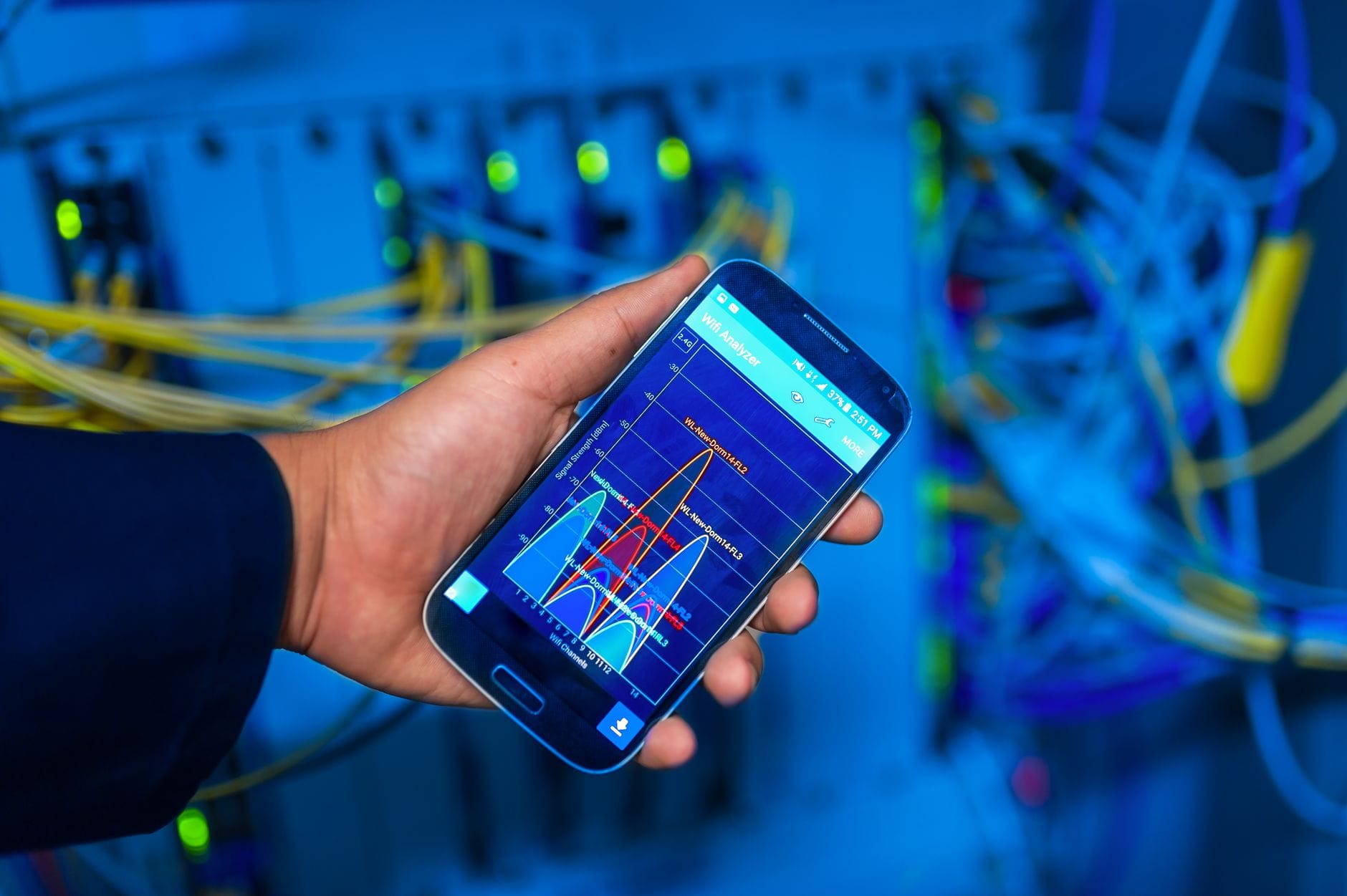
Zainstaluj np. aplikację typu „WiFi Analyzer” / „Analizator Wi‑Fi” od znanego wydawcy.
Sprawdź:
ile sieci aplikacja widzi w porównaniu z innym telefonem,
jak wyglądają wykresy siły sygnału (czy Twój wykres jest wyraźnie niżej niż na innym urządzeniu),
czy nie znikają nagle wszystkie sieci z listy mimo bliskości routera.
Jeśli aplikacja pokazuje dziury w zasięgu (sieci pojawiają się i znikają, wykres skacze, gdy telefon leży nieruchomo), to nie jest normalne. Przy stabilnym routerze wskazania powinny być względnie stałe – jeśli są jak wykres EKG po trzech espresso, moduł ma swoje humory.
Krok 12: korelacja z innymi modułami – Bluetooth i lokalizacja w Androidzie
Na Androidzie łatwo podejrzeć, czy równolegle coś złego dzieje się z Bluetooth i lokalizacją, co – jak było wcześniej – często wskazuje na wspólny problem sprzętowy.
Włącz Wi‑Fi, a następnie spróbuj:
włączyć Bluetooth i sparować np. słuchawki lub głośnik,
uruchomić Mapy Google i sprawdzić, czy po kilku sekundach łapie dokładną pozycję.
Jeśli podczas tych prób:
Bluetooth nie chce się włączyć lub nagle się wyłącza,
GPS pokazuje Cię uparcie kilka ulic dalej albo stale „szuka sygnału”,
a do tego Wi‑Fi nadal wariuje – zestaw zaczyna układać się w jedną układankę.
W wielu konstrukcjach to jeden chip odpowiada za cały ten zestaw. Gdy przestaje domagać, na objawach widać to jak na dłoni – wszystko, co nadawało bezprzewodowo, zaczyna wybrzydzać jednocześnie.
Krok 13: zachowanie w pobliżu i daleko od routera
Znany scenariusz z serwisu: klient mówi, że „przy routerze jest idealnie, dwa pokoje dalej kompletny dramat”. Na pierwszy rzut oka – normalne, sygnał słabnie. Tylko że inne telefony w tym samym miejscu nadal działają bezproblemowo.
Najczęściej zadawane pytania (FAQ)
Jakie są typowe objawy uszkodzonego modułu Wi‑Fi w telefonie?
Najbardziej charakterystyczne objawy to szary, nieaktywny przełącznik Wi‑Fi, który po włączeniu sam wraca na OFF, brak wykrywania jakichkolwiek sieci (pusta lista), a także sytuacja, gdy Wi‑Fi włącza się i wyłącza samo, bez twojej ingerencji. Jeśli dzieje się tak stale, na każdej sieci i o każdej porze, podejrzenie pada na hardware.
Drugą grupą typowych symptomów jest bardzo słaby zasięg: telefon „łapie” sieć tylko tuż przy routerze, podczas gdy inne urządzenia działają normalnie kilka pokoi dalej. Często wynika to z uszkodzonej anteny lub taśmy antenowej, czyli części składowych modułu Wi‑Fi.
Jak odróżnić uszkodzony moduł Wi‑Fi od problemu z routerem lub operatorem?
Jeśli problem dotyczy wyłącznie jednego telefonu, a wszystkie inne urządzenia (laptopy, inne smartfony, TV) łączą się z siecią domową bez problemu, router jest zwykle niewinny. Gdy ten sam telefon ma kłopoty z Wi‑Fi w domu, w pracy i na hotspotach z innych telefonów, winny jest raczej sam smartfon.
Jeżeli po restarcie routera i telefonu, a także po resecie ustawień sieciowych w telefonie, połączenie wraca choćby na kilka godzin lub dni – częściej chodzi o software albo konfigurację. Sprzętowa usterka modułu Wi‑Fi jest „uparta”: objawy nie znikają po żadnym restarcie, są powtarzalne i nie zależą od sieci.
Wi‑Fi w telefonie nie chce się włączyć (przełącznik jest szary). Co to oznacza?
Szary, nieaktywny przełącznik Wi‑Fi, którego nie da się przesunąć na ON lub który po chwili sam wraca na OFF, bardzo często wskazuje na problem z samym modułem Wi‑Fi lub jego sterownikami. System „widzi”, że z układem jest coś nie tak i nie pozwala go w pełni uruchomić.
Zanim uznasz, że moduł jest spalony, zrób kilka rzeczy: uruchom telefon w trybie awaryjnym (Safe Mode), zresetuj ustawienia sieciowe, a w ostateczności przywróć ustawienia fabryczne bez przywracania kopii zapasowej. Jeśli po tych krokach przełącznik nadal jest martwy – hardware staje się głównym podejrzanym.
Telefon nie widzi żadnych sieci Wi‑Fi, ale na innych urządzeniach wszystko działa. Dlaczego?
Brak wykrywania jakichkolwiek sieci, przy pewności, że w okolicy są sieci (np. blok pełen routerów, inne urządzenia pokazują kilka, kilkanaście sieci), to silny sygnał problemu z modułem Wi‑Fi – najczęściej z chipem lub anteną. System skanuje, ale „z eteru” nic do niego nie dociera.
Jeżeli czasem na liście pojawia się jedna, bardzo słaba sieć, i to tylko stojąc metr od routera, często winna jest uszkodzona antena lub taśma antenowa (np. po upadku albo nieudanej wymianie obudowy). Gdy lista jest permanentnie pusta na każdej sieci, podejrzenie idzie w stronę chipa Wi‑Fi lub jego lutów.
Wi‑Fi przestało działać po upadku albo zalaniu telefonu. Co mogło się stać?
Upadek potrafi przerwać taśmę antenową, uszkodzić złącza lub „nadwyrężyć” luty pod układem Wi‑Fi. Skutek: Wi‑Fi działa tylko w jednej pozycji, pojawia się i znika przy lekkim wyginaniu obudowy, albo całkiem umiera. Spotykany scenariusz w serwisach: „po wymianie szybki przestało działać Wi‑Fi” – ktoś naruszył antenę lub taśmę.
Przy zalaniu problemem bywa korozja ścieżek i złącz. Na początku objawy są losowe (raz działa, raz nie, zasięg skacze), po czasie moduł potrafi całkiem „zamilknąć”. Jeśli telefon miał kontakt z wodą, a Wi‑Fi zaczęło wariować kilka dni lub tygodni później, korozja jest bardzo realnym tropem.
Wi‑Fi i Bluetooth nie działają jednocześnie. Czy to na pewno moduł?
W wielu smartfonach Wi‑Fi i Bluetooth siedzą w jednym układzie scalonym. Gdy nagle przestają działać jednocześnie (nie da się ich włączyć, przełączniki są szare, urządzenia się nie wykrywają), często oznacza to problem z tym wspólnym chipem lub jego lutami. To już nie wygląda na przypadkowy błąd aplikacji.
Jeśli do tego dochodzą problemy z lokalizacją po Wi‑Fi lub dziwne skoki pozycji GPS, podejrzenie dodatkowo rośnie. W takiej sytuacji reset ustawień, a nawet przywrócenie fabryczne ma sens tylko po to, żeby mieć czyste sumienie przed serwisem – szanse na stuprocentowe „naprawienie się” softem są wtedy niewielkie.
Jak samodzielnie sprawdzić, czy problemy z Wi‑Fi to software, czy hardware?
Możesz przeprowadzić prostą „domową diagnostykę” krok po kroku:
przetestuj telefon na kilku różnych sieciach (dom, praca, hotspot z innego telefonu);
zresetuj ustawienia sieciowe, a jeśli to nie pomoże – uruchom tryb awaryjny i sprawdź Wi‑Fi bez aplikacji firm trzecich;
sprawdź, czy Wi‑Fi działa po przywróceniu ustawień fabrycznych bez przywracania kopii.
Jeżeli na którymkolwiek etapie Wi‑Fi choć na chwilę „ożyje”, problem najpewniej leży w oprogramowaniu, konfiguracji lub aplikacjach. Gdy mimo wszystkich tych kroków przełącznik Wi‑Fi pozostaje martwy, sieci nigdy się nie pojawiają, a do tego szwankuje Bluetooth – scenariusz z uszkodzonym modułem lub jego lutami jest najbardziej prawdopodobny. W tym momencie laptop-serwisant z YouTube raczej nie wystarczy.
Co warto zapamiętać
Uszkodzony moduł Wi‑Fi podejrzewa się dopiero wtedy, gdy problemy są stałe: powtarzają się niezależnie od miejsca i godziny, nie znikają po restartach, resetach sieci ani przywróceniu ustawień fabrycznych.
Typowe „sprzętowe” objawy to m.in. całkowicie nieaktywne Wi‑Fi (szary przełącznik), brak widocznych sieci w otoczeniu, samoczynne włączanie i wyłączanie się Wi‑Fi oraz nagły zanik zasięgu po upadku czy zalaniu telefonu.
Jeśli problemy z Wi‑Fi dotyczą wielu urządzeń jednocześnie, sieć domowa jest głównym podejrzanym: router, konfiguracja (filtracja MAC, limity, blokady) lub łącze od operatora, a nie moduł w jednym smartfonie.
Gdy Wi‑Fi raz działa, raz nie, poprawia się po restarcie routera lub telefonu albo działa tylko w domu, a w innych miejscach jest OK – najczęściej winne jest oprogramowanie, zakłócenia lub konfiguracja sieci, nie uszkodzenie hardware.
Problemy programowe zdradzają się tym, że Wi‑Fi ożywa w trybie awaryjnym, po aktualizacji systemu lub po czystym resecie do fabryki (bez przywracania kopii); jeśli mimo tych zabiegów dalej jest „martwe”, rośnie szansa na usterkę sprzętową.
„Moduł Wi‑Fi” to cały zestaw elementów: chip, anteny, taśmy, ścieżki i drobnica elektroniczna – uszkodzenie anteny daje zwykle bardzo słaby zasięg, a awaria chipa skutkuje brakiem możliwości włączenia Wi‑Fi lub brakiem wykrywania sieci.